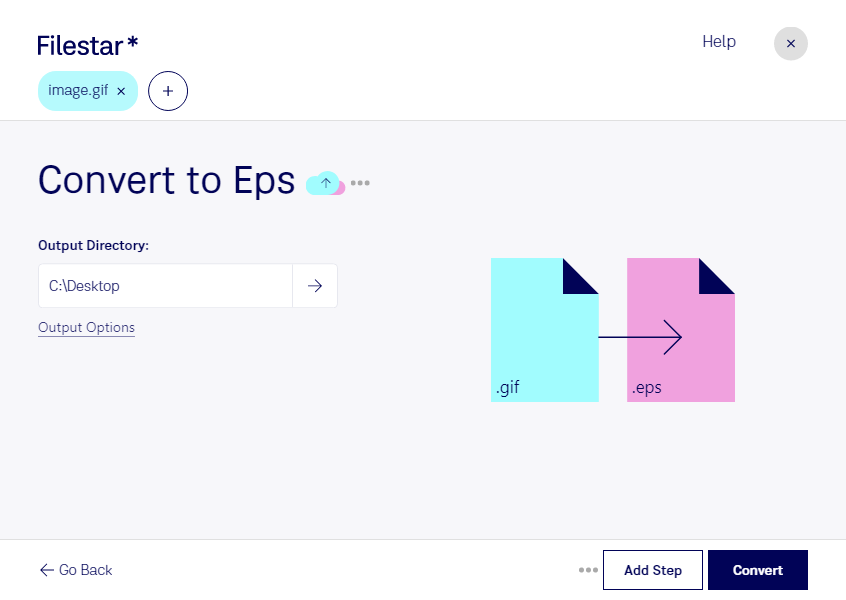
Wenn du eine Grafik als gif vorliegen hast, dein Layout- oder Druckworkflow aber eps verlangt, hilft dir Filestar beim Formatwechsel. Die Software läuft auf Windows und macOS und verarbeitet deine Dateien lokal auf deinem Computer.
Eine gif ist eine Graphical-Interchange-Format-Datei und gehört zu den Rasterbildern: Sie speichert Bildinformationen als einzelne Pixel. Eine eps ist eine Encapsulated-PostScript-Datei und wird als Vektorbildformat eingesetzt, kann jedoch auch Rasterbilder enthalten. Wichtig für deine Entscheidung: Ein Formatwechsel allein macht aus einer pixelbasierten Grafik keine verlustfrei skalierbaren Vektorpfade. Die Auflösung der ursprünglichen gif bleibt deshalb für die Ausgabequalität entscheidend.
Nützlich ist die Umwandlung beispielsweise für Grafikdesigner, die vorhandene Webgrafiken in ein Layout mit eps-basierten Ressourcen übernehmen möchten. Auch in Werbeagenturen und der Druckvorstufe kann sie helfen, angelieferte Bilder an die Formatvorgaben eines bestehenden Workflows anzupassen. Prüfe dabei, ob die Zielanwendung eingebettete Rasterbilder akzeptiert und die Bildqualität für das geplante Druckformat ausreicht.
Mit der Stapelverarbeitung von Filestar musst du nicht jede Datei einzeln umwandeln. Du kannst mehrere gif-Dateien gemeinsam verarbeiten und sparst dir wiederkehrende Arbeitsschritte – besonders praktisch bei umfangreichen Grafikbeständen oder regelmäßig gelieferten Bildpaketen.
Die lokale Verarbeitung ist außerdem ein Vorteil für vertrauliche Inhalte. Statt Kundenentwürfe, unveröffentlichte Kampagnenmotive oder interne Grafiken zur Konvertierung auf einen Cloud-Server hochzuladen, verarbeitest du sie auf deinem eigenen Rechner. So reduzierst du die Weitergabe sensibler Dateien an externe Systeme und behältst mehr Kontrolle über deine Daten.
Du möchtest klären, ob die Umwandlung von gif in eps zu deinen Grafikdateien und deinem Workflow passt? Melde dich bei uns – wir helfen dir bei der Auswahl der passenden Verarbeitung mit Filestar.