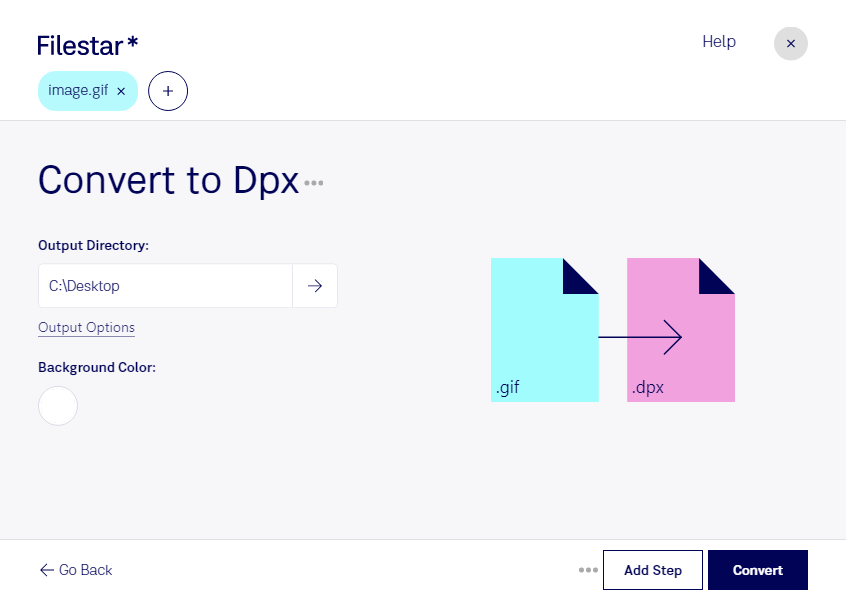
Wenn du gif in dpx umwandeln möchtest, unterstützt dich Filestar direkt auf deinem Computer. Die Desktop-Software für Windows und macOS hilft dir, Rasterbilder für die Weiterverarbeitung vorzubereiten – einzeln oder mit mehreren Dateien in einem Durchgang.
Eine Graphical-Interchange-Format-Datei (gif) eignet sich besonders für einfache Webgrafiken und Animationen. Eine Digital Picture Exchange-Datei (dpx) ist ebenfalls ein Rasterbildformat, wird jedoch vor allem in professionellen Film- und Postproduktionsworkflows eingesetzt. dpx unterstützt hohe Farbtiefen und findet häufig als Einzelbildformat innerhalb von Bildsequenzen Verwendung.
Die Umwandlung kann beispielsweise für Motion Designer nützlich sein, die vorhandene gif-Grafiken in ein Compositing-Projekt übernehmen möchten. Auch VFX-Artists oder Mitarbeitende in der Postproduktion können damit Bildmaterial an einen Workflow anpassen, der dpx-Dateien voraussetzt. Wichtig dabei: Eine Konvertierung stellt keine verlorenen Bildinformationen wieder her. Die begrenzte Farbpalette des Ausgangsbildes bleibt für die erreichbare Qualität maßgeblich. Bei animierten gif-Dateien solltest du außerdem prüfen, welche Einzelbilder du für deinen Zielworkflow benötigst.
Mit der Stapelverarbeitung von Filestar musst du nicht jede Datei separat konvertieren. Du kannst mehrere gif-Dateien auswählen und gemeinsam verarbeiten. Das spart wiederkehrende Handgriffe und erleichtert die Vorbereitung größerer Grafikbestände. Plane ausreichend Speicherplatz ein, da dpx-Dateien deutlich größer als die ursprünglichen gif-Dateien ausfallen können.
Die lokale Verarbeitung bietet dir mehr Kontrolle über vertrauliches Material: Für die Konvertierung müssen deine Dateien nicht auf einen fremden Cloud-Server hochgeladen werden. Gerade bei unveröffentlichten Kampagnenmotiven oder Kundenprojekten vermeidest du so zusätzliche Risiken durch die Übertragung und Speicherung bei Dritten. Der Schutz deines Computers bleibt dabei weiterhin wichtig.
Du möchtest klären, ob Filestar zu deinem dpx-Workflow passt? Kontaktiere uns und beschreibe uns deine Anforderungen.