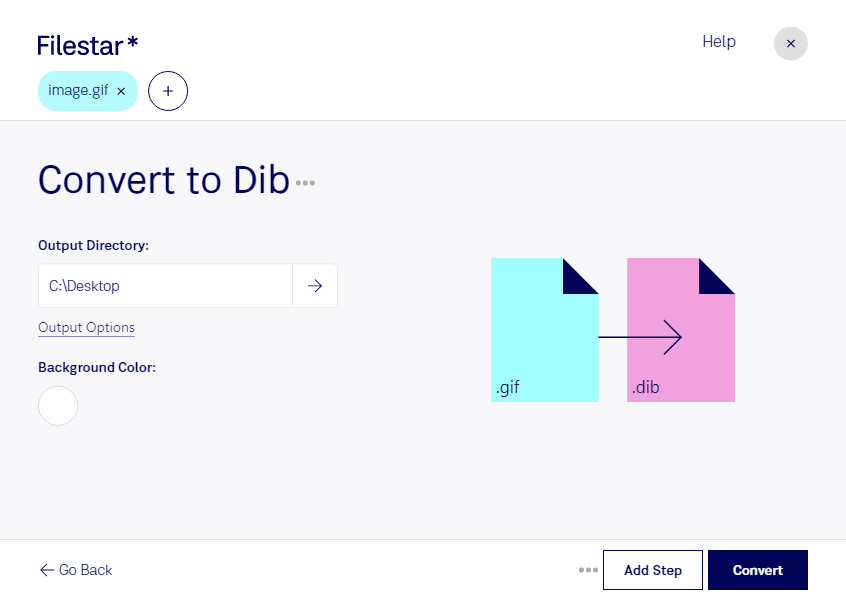
Wenn du GIF-Bilder für eine Anwendung benötigst, die DIB voraussetzt, kannst du sie mit Filestar direkt auf deinem Computer umwandeln. Die Software läuft auf Windows und macOS und unterstützt die Stapelverarbeitung. So verarbeitest du mehrere Dateien in einem Durchgang, statt jedes Bild einzeln zu konvertieren.
Eine gif-Datei ist eine Graphical-Interchange-Format-Datei und gehört zu den Rasterbildern. Sie verwendet eine begrenzte Farbpalette und kann Animationen enthalten. Auch die dib-Datei, eine geräteunabhängige Bitmap-Datei, ist ein Rasterbild. Sie speichert Bildinformationen unabhängig von einem bestimmten Ausgabegerät und wird insbesondere in Windows-nahen Grafikprozessen eingesetzt. Die Umwandlung ist sinnvoll, wenn eine Zielanwendung ausdrücklich DIB-Bilddaten verlangt. Zusätzliche Bilddetails oder eine höhere Auflösung entstehen dadurch nicht.
Im beruflichen Alltag kann das beispielsweise für Softwareentwickler hilfreich sein, die Bildressourcen für ältere Windows-Anwendungen vorbereiten. Auch bei der Pflege technischer Dokumentationen oder der Übernahme von Grafiken in spezialisierte Unternehmenssoftware kann DIB erforderlich sein. Mit der Stapelverarbeitung von Filestar lassen sich ganze Bildbestände effizient für solche Anforderungen aufbereiten.
Bei animierten GIF-Dateien solltest du beachten, dass DIB keine GIF-Animation speichert. Prüfe außerdem, wie Farben und transparente Bereiche im Ergebnis dargestellt werden – besonders, wenn du Logos, Symbole oder Grafiken für eine bestehende Anwendung konvertierst.
Filestar ist kein Online-Konverter: Die Verarbeitung erfolgt lokal auf deinem Rechner. Deine Bilder müssen dafür nicht auf einen externen Konvertierungsserver hochgeladen werden. Das reduziert die Weitergabe vertraulicher Inhalte an Dritte und hilft dir, interne Entwürfe oder Kundendaten unter eigener Kontrolle zu behalten.
Du möchtest klären, ob Filestar zu deinem Dateibestand und deinem Arbeitsablauf passt? Melde dich bei uns – wir helfen dir bei der Auswahl der passenden Verarbeitung.