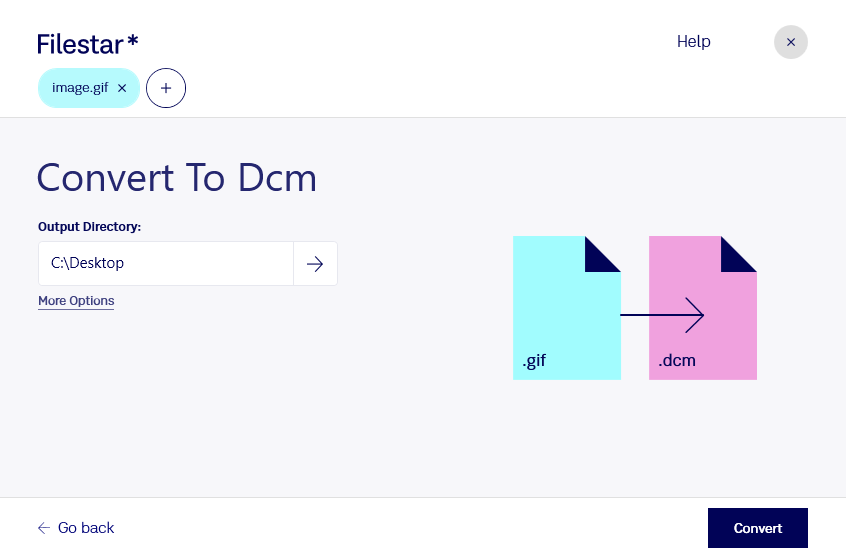
Wenn du gif in dcm umwandeln möchtest, hilft dir Filestar dabei, Rasterbilder für DICOM-basierte Arbeitsabläufe vorzubereiten. Eine Graphical-Interchange-Format-Datei eignet sich für einfache Grafiken und Animationen. Ein DICOM-Bild verbindet hingegen Bilddaten mit strukturierten Zusatzinformationen und wird vor allem im medizinischen Umfeld verwendet.
Nützlich ist die Umwandlung beispielsweise für Entwickler medizinischer Software, die Testbilder für DICOM-Anwendungen benötigen. Auch in Forschung und Lehre können vorhandene gif-Grafiken als Anschauungsmaterial für entsprechende Bildsysteme dienen. Wichtig dabei: Durch die Konvertierung wird eine Grafik nicht automatisch zu einer diagnostisch geeigneten Aufnahme. Für den Einsatz in klinischen Systemen solltest du die benötigten Metadaten und die Kompatibilität mit der Zielanwendung prüfen. Bei animierten gif-Dateien ist außerdem relevant, welche Einzelbilder im Ergebnis enthalten sind.
Filestar läuft auf Windows und macOS. Statt jede Datei einzeln zu bearbeiten, kannst du mehrere gif-Dateien in einem Durchgang konvertieren. Diese Stapelverarbeitung spart wiederkehrende Arbeit und erleichtert die Verarbeitung größerer Bildsammlungen. Weitere skills unterstützen dich bei der Dateiverarbeitung, wenn du zusätzliche Schritte für deinen Arbeitsablauf benötigst.
Die Verarbeitung erfolgt lokal auf deinem Computer: Filestar ist kein Online-Konverter. Deine Bilder müssen für die Umwandlung nicht auf einen fremden Cloud-Server hochgeladen werden. Damit vermeidest du zusätzliche Datenübertragungen und behältst die Kontrolle über Speicherort und Zugriffsrechte. Gerade bei sensiblen Bilddaten ist das ein Vorteil; lokale Verarbeitung ersetzt allerdings nicht die erforderlichen Datenschutz- und Sicherheitsmaßnahmen.
Du möchtest wissen, ob Filestar zu deinem DICOM-Arbeitsablauf passt? Kontaktiere uns und beschreibe deine Dateien sowie die Anforderungen deiner Zielanwendung.