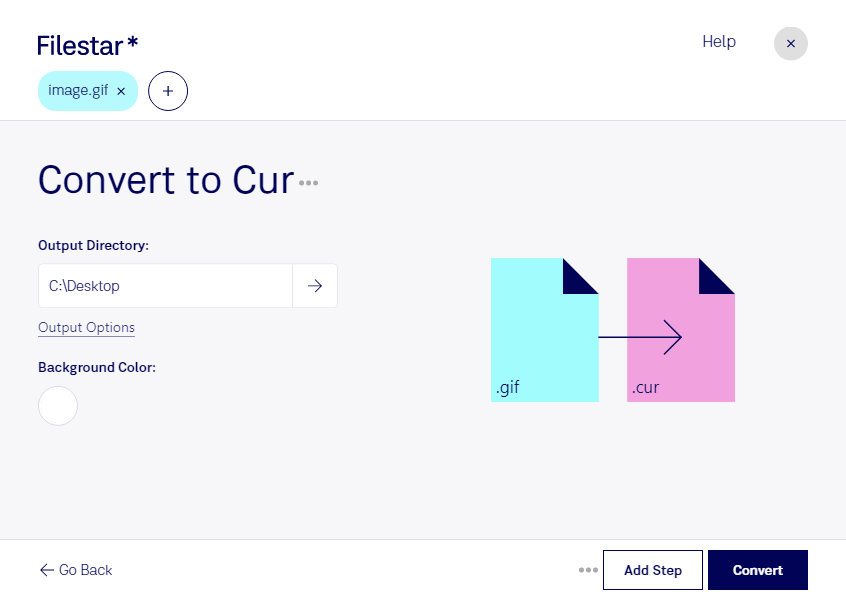
Wenn du ein eigenes Mauszeiger-Design für Windows nutzen möchtest, kannst du mit Filestar gif in cur umwandeln. So wird aus einer vorhandenen Grafik eine Datei im passenden Cursor-Format, ohne dass du dein Motiv neu erstellen musst.
Eine gif-Datei ist eine Graphical-Interchange-Format-Datei und gehört zu den Rasterbildern. Sie eignet sich für einfache Grafiken mit begrenzter Farbpalette und unterstützt auch Animationen. Eine cur-Datei speichert dagegen einen Windows-Cursor und wird insbesondere im Entwicklungsbereich verwendet. Wichtig für deine Planung: cur ist ein statisches Cursor-Format. Eine gif-Animation wird dadurch nicht zu einem animierten Mauszeiger.
Die Umwandlung ist beispielsweise für UI-Designer, Softwareentwickler und Teams interessant, die individuelle Windows-Oberflächen gestalten. Vorhandene gif-Motive können als Grundlage für Cursor in Desktop-Anwendungen, interaktiven Präsentationen oder kundenspezifischen Bedienoberflächen dienen. Für ein gut erkennbares Ergebnis solltest du auf klare Konturen, einen geeigneten Hintergrund und die Darstellung in kleinen Größen achten.
Filestar läuft auf Windows und macOS. Auch auf einem Mac kannst du damit Cursor-Dateien für Windows-Projekte vorbereiten. Wenn du mehrere Motive oder Designvarianten bearbeiten möchtest, ermöglicht die Stapelverarbeitung die Umwandlung mehrerer Dateien in einem Arbeitsgang. Das reduziert wiederkehrende Arbeitsschritte und erleichtert die Verarbeitung ganzer Grafikbestände.
Die Konvertierung erfolgt lokal auf deinem Computer statt über einen Online-Konverter. Deine Vorlagen müssen dafür nicht auf fremde Server hochgeladen werden. Das verringert die Weitergabe sensibler Inhalte an Dritte – etwa bei unveröffentlichten Designs oder vertraulichen Kundenprojekten. Die Sicherheit deines Rechners und deine internen Datenschutzvorgaben bleiben dennoch wichtig.
Du möchtest gif-Dateien in deinen Design- oder Entwicklungsablauf integrieren? Kontaktiere uns und besprich mit uns, wie Filestar dich dabei unterstützen kann.