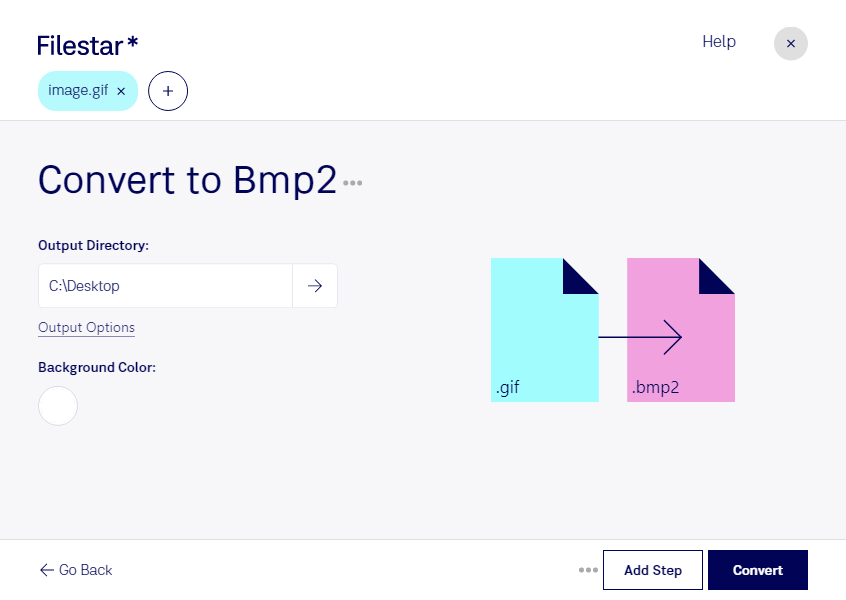
Wenn eine Anwendung ein Bitmap-Bild im Format bmp2 benötigt, kannst du deine gif-Dateien mit Filestar entsprechend umwandeln. Die Software läuft auf Windows und macOS und verarbeitet deine Bilder lokal auf deinem Computer. So bereitest du Grafiken für Anwendungen vor, die dieses ältere Bitmap-Format voraussetzen.
Eine gif-Datei ist eine Graphical-Interchange-Format-Datei und gehört zu den Rasterbildern. Sie wird häufig für einfache Webgrafiken, Symbole und Animationen eingesetzt. Auch bmp2 ist ein Rasterbildformat, verwendet jedoch eine andere Dateistruktur. Die Umwandlung ist daher besonders dann sinnvoll, wenn es um die Kompatibilität mit einer bestimmten Zielanwendung geht. Eine höhere Bildqualität entsteht dadurch nicht: Auflösung und vorhandene Bilddetails bleiben die Ausgangsbasis. Animationen lassen sich in einem statischen bmp2-Bild nicht wiedergeben.
Im Berufsalltag kann die Konvertierung beispielsweise bei der Pflege älterer Software, in der technischen Dokumentation oder bei der Aufbereitung von Grafiken für bestehende Produktionssysteme hilfreich sein. Entwickler und Grafikdesigner können damit Bildmaterial an konkrete Formatvorgaben anpassen. Prüfe vorab, ob deine Zielsoftware ausdrücklich bmp2 benötigt oder eine andere Bitmap-Variante unterstützt.
Mit der Stapelverarbeitung von Filestar musst du nicht jedes Bild einzeln konvertieren. Du kannst mehrere gif-Dateien gemeinsam auswählen und mit dem passenden skill in bmp2 umwandeln. Das spart wiederholte Arbeitsschritte und erleichtert die Verarbeitung größerer Bildbestände.
Die lokale Verarbeitung ist besonders bei vertraulichen Entwürfen, Kundengrafiken oder internen Unterlagen vorteilhaft. Für die Konvertierung musst du deine Dateien nicht auf einen externen Konvertierungsserver hochladen. Dadurch vermeidest du eine zusätzliche Weitergabe und behältst die Kontrolle über Speicherort und Zugriffsrechte auf deinem Rechner.
Du möchtest klären, ob Filestar zu deinen Dateiformaten und Arbeitsabläufen passt? Kontaktiere uns und beschreibe deinen Anwendungsfall.