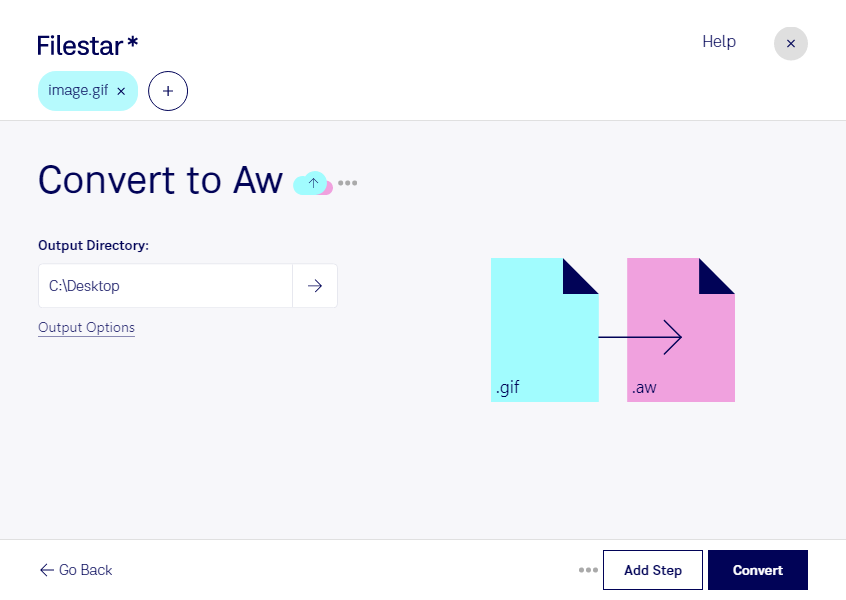
Wenn du gif in aw umwandeln möchtest, solltest du zunächst den Verwendungszweck prüfen: Eine gif-Datei ist eine Graphical-Interchange-Format-Datei und speichert Rasterbilder, beispielsweise Grafiken oder Animationen. Eine aw-Datei ist dagegen eine Answer-Wizard-Datei aus dem Bereich Sonstige und wird im Zusammenhang mit Hilfesystemen verwendet. Die Formate enthalten grundlegend unterschiedliche Daten. Eine direkte Umwandlung ist deshalb keine gewöhnliche Bildkonvertierung.
Für die technische Redaktion, die Softwaredokumentation oder den IT-Support kann diese Frage entstehen, wenn vorhandene GIF-Grafiken in ein älteres Hilfesystem eingebunden werden sollen. Entscheidend ist dabei, ob du die Bilder als Illustrationen verwenden oder tatsächlich eine Answer-Wizard-Datei erstellen möchtest. Das bloße Ändern der Dateiendung erzeugt keine gültige aw-Datei. Prüfe daher vorab, welches Format dein Zielsystem benötigt und ob Filestar einen passenden skill für deinen Verarbeitungsschritt anbietet.
Filestar läuft auf Windows und macOS und unterstützt bei verfügbaren skills die Verarbeitung mehrerer Dateien im Stapel. So kannst du wiederkehrende Aufgaben bündeln, statt jede Datei einzeln zu bearbeiten. Das ist besonders hilfreich, wenn du umfangreiche Grafikbestände für Dokumentationen oder Supportmaterial vorbereitest. Die Stapelverarbeitung allein bedeutet allerdings nicht, dass jede Kombination aus Ausgangs- und Zielformat unterstützt wird.
Filestar ist eine Desktop-Anwendung und kein Online-Konverter. Bei der lokalen Verarbeitung bleiben deine Dateien auf deinem Computer, statt für den Verarbeitungsschritt bei einem externen Konvertierungsdienst hochgeladen zu werden. Gerade bei internen Screenshots, unveröffentlichten Produktgrafiken oder vertraulichen Dokumentationsinhalten reduziert das die Weitergabe sensibler Daten. Die Sicherheit hängt dabei weiterhin vom Schutz deines Computers und deinen Zugriffsrechten ab.
Du möchtest klären, wie sich deine gif-Dateien für ein AW-basiertes Hilfesystem vorbereiten lassen? Melde dich bei uns und beschreibe dein Zielsystem sowie den gewünschten Verarbeitungsschritt.