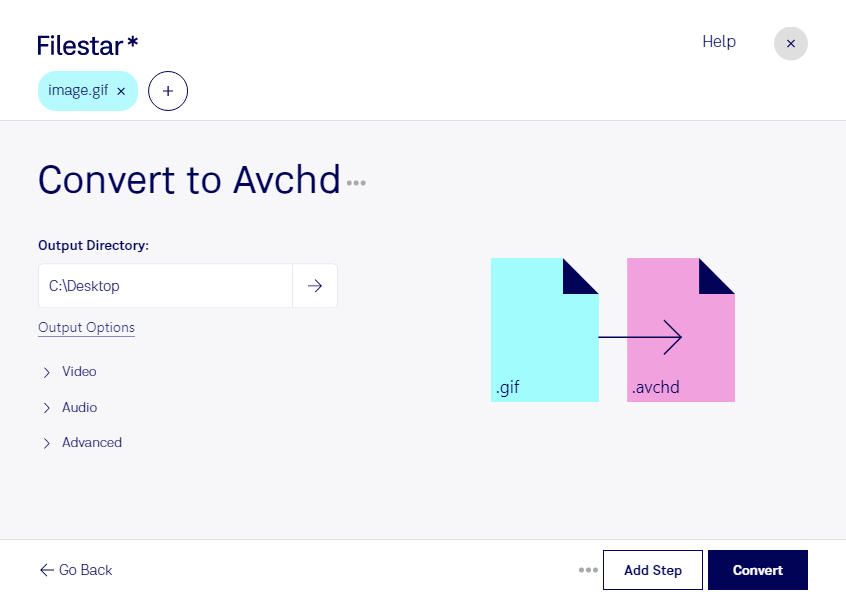
Du möchtest eine GIF-Animation in einem Video-Workflow weiterverwenden? Mit Filestar kannst du gif in avchd umwandeln und deine Dateien lokal auf Windows oder macOS verarbeiten. Das ist besonders dann sinnvoll, wenn dein Zielsystem AVCHD unterstützt oder dieses Format für die weitere Bearbeitung benötigt.
Eine gif-Datei ist eine Graphical-Interchange-Format-Datei und gehört zu den Rasterbildern. Sie kann ein einzelnes Bild oder eine Animation enthalten. AVCHD ist dagegen ein Videoformat für hochauflösendes Video. Durch die Umwandlung bereitest du Bildinhalte für die Verwendung als Video auf. Beachte dabei: Eine höhere Ausgabeauflösung erzeugt keine zusätzlichen Bilddetails. Die Qualität bleibt von der Auflösung und den Farben deiner Ausgangsdatei abhängig.
Im beruflichen Alltag kann dieser Wechsel beispielsweise für Videoredakteure, Mediengestalter und Marketingteams nützlich sein. Animierte Produktgrafiken, kurze Erklärsequenzen oder visuelle Entwürfe lassen sich so für passende Videoschnitt- und Präsentationsabläufe vorbereiten. Prüfe vorab, ob deine Schnittsoftware oder dein Wiedergabegerät AVCHD tatsächlich unterstützt.
Wenn du mehrere Dateien bearbeiten möchtest, hilft dir die Stapelverarbeitung von Filestar. Statt jede Datei einzeln umzuwandeln, kannst du mehrere GIF-Dateien gemeinsam verarbeiten. Das reduziert wiederkehrende Arbeitsschritte und erleichtert die Vorbereitung umfangreicher Materialsammlungen.
Filestar ist eine Desktop-Anwendung, kein Online-Konverter. Bei der lokalen Verarbeitung müssen deine Ausgangsdateien nicht zur Umwandlung auf einen fremden Server hochgeladen werden. Das reduziert die Weitergabe sensibler Inhalte und gibt dir mehr Kontrolle über Kundenmaterial, unveröffentlichte Kampagnen und interne Entwürfe. Der Schutz deines Computers und die Zugriffsrechte auf deine Dateien bleiben dabei wichtig.
Du möchtest klären, ob die Umwandlung zu deinem Arbeitsablauf passt? Kontaktiere uns mit deinem Anwendungsfall und deinen Anforderungen an die Ausgabedateien.