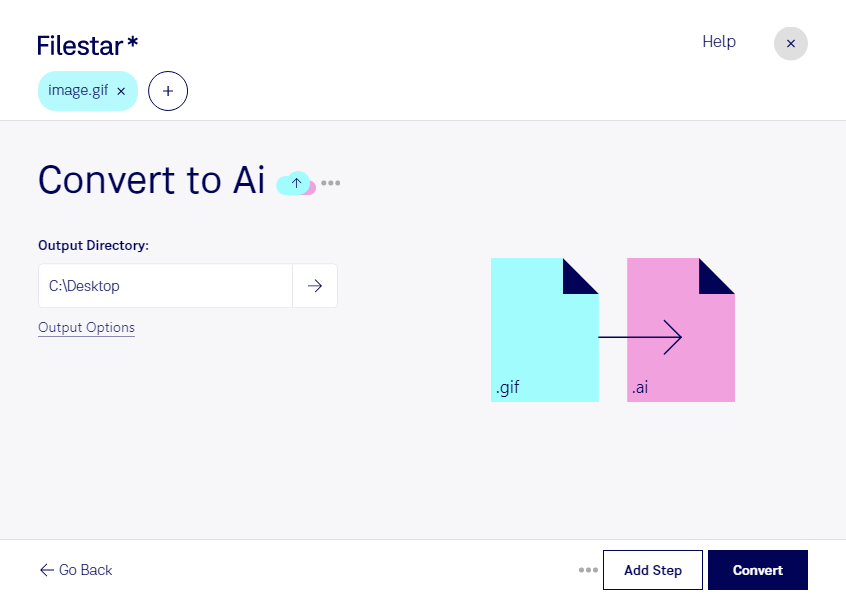
Wenn du eine gif-Datei in einem Illustrator-Projekt weiterverwenden möchtest, hilft dir Filestar beim Wechsel ins ai-Format. Du verarbeitest deine Dateien direkt auf deinem Computer – unter Windows und macOS. Das passt besonders gut zu Arbeitsabläufen, bei denen du vorhandene Grafiken für Gestaltung, Layout oder weitere Bearbeitung vorbereitest.
Eine gif-Datei ist eine Graphical-Interchange-Format-Datei und speichert Bildinformationen als Rasterbild, also in einzelnen Pixeln. Eine ai-Datei ist eine Adobe-Illustrator-Datei und gehört zu den Vektorbildformaten. Wichtig für deine Planung: Ein Formatwechsel allein macht aus Pixeln nicht automatisch frei skalierbare Vektorpfade. Rasterbilder können auch innerhalb einer ai-Datei eingebettet bleiben. Wenn du eine Grafik ohne Qualitätsverlust vergrößern oder einzelne Formen bearbeiten möchtest, kann zusätzlich eine Vektorisierung in Adobe Illustrator nötig sein.
Im Grafikdesign kann die Umwandlung helfen, ältere Webgrafiken in neue Entwürfe einzubinden. Agenturen können bereitgestellte gif-Dateien für Illustrator-Projekte vorbereiten, während Marketingteams vorhandene Bildmaterialien für die weitere Gestaltung zusammenführen. Gerade bei Logos und einfachen Symbolen lohnt es sich, anschließend die Konturen und die Eignung für den vorgesehenen Einsatz zu prüfen.
Mit der Stapelverarbeitung von Filestar kannst du mehrere Dateien gemeinsam umwandeln, statt jeden Vorgang einzeln auszuführen. Das reduziert wiederkehrende Arbeit, etwa wenn du einen ganzen Ordner mit Grafiken für ein Kundenprojekt vorbereitest.
Die lokale Verarbeitung bietet dir mehr Kontrolle über vertrauliche Inhalte: Deine Dateien müssen für die Umwandlung nicht an einen Cloud-Dienst hochgeladen werden. So vermeidest du zusätzliche Übertragungswege und eine externe Speicherung deiner Entwürfe oder Kundenmaterialien. Der Schutz deines Computers bleibt dabei weiterhin wichtig.
Du möchtest Filestar für deinen Grafikworkflow einsetzen oder hast Fragen zur Verarbeitung deiner Dateien? Melde dich bei uns – wir helfen dir, den passenden Ablauf zu finden.