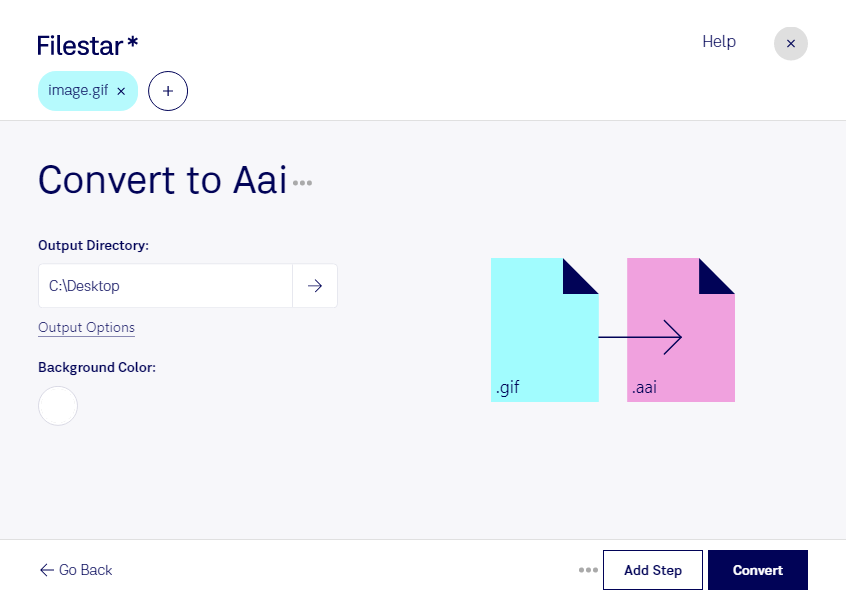
Wenn du gif in aai umwandeln möchtest, unterstützt dich Filestar bei der Vorbereitung deiner Bilder für Dune-HD-Anwendungen. Die Graphical-Interchange-Format-Datei mit der Endung gif und das Dune-HD-Bild mit der Endung aai sind Rasterbilder. Durch die Konvertierung wechselst du das Dateiformat, ohne die Bildinhalte manuell neu erstellen zu müssen.
Das ist beispielsweise für AV-Techniker, Mediengestalter und Systemintegratoren hilfreich, die Bildmaterial für Dune-HD-basierte Medienlösungen aufbereiten. Vorhandene Grafiken lassen sich so für einen Arbeitsablauf bereitstellen, der aai-Dateien voraussetzt. Prüfe dabei die Anforderungen deines Zielsystems, insbesondere an Bildabmessungen und Darstellung. Bei animierten gif-Dateien solltest du außerdem kontrollieren, wie die einzelnen Bilder bei der Umwandlung verarbeitet werden: Eine unveränderte Übernahme der Animation ist nicht selbstverständlich.
Filestar läuft auf Windows und macOS und eignet sich auch für die Stapelverarbeitung. Statt jede Datei einzeln umzuwandeln, kannst du mehrere gif-Dateien gemeinsam auswählen und denselben Konvertierungsschritt auf die gesamte Auswahl anwenden. Das spart wiederkehrende Handgriffe und erleichtert die Verarbeitung größerer Bildbestände. Bei umfangreichen Aufträgen empfiehlt sich zunächst ein Test mit wenigen Beispieldateien.
Die Verarbeitung erfolgt lokal auf deinem Computer, nicht über einen Online-Konverter. Für diesen Schritt musst du deine Bilder daher nicht an einen Cloud-Dienst übertragen. Das reduziert die Weitergabe vertraulicher Inhalte an Dritte und ist besonders bei unveröffentlichten Entwürfen oder kundenspezifischen Grafiken ein Vorteil. Zugriffsrechte und die sichere Aufbewahrung der Dateien bleiben dabei weiterhin wichtig.
Du möchtest klären, ob Filestar zu deinem Dateibestand und deinem Dune-HD-Workflow passt? Kontaktiere uns mit deinen Anforderungen an die Konvertierung.