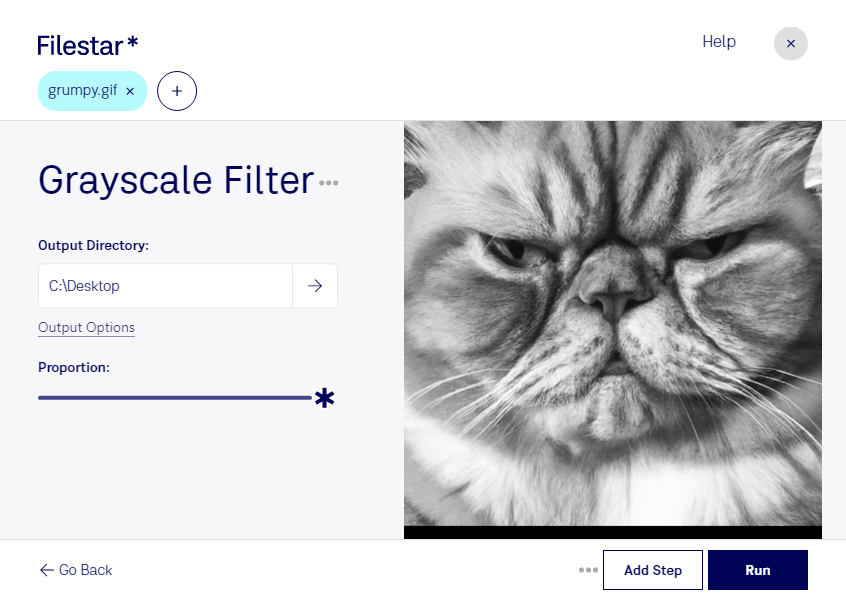
Mit einem GIF-Graustufenfilter reduzierst du farbige Bilder auf Grautöne und lenkst den Blick auf Formen, Kontraste und Strukturen. Filestar ermöglicht dir diese Bearbeitung direkt auf deinem Computer – unter Windows und macOS. So bereitest du GIF-Dateien für monochrome Gestaltungskonzepte, Dokumentationen oder visuell einheitliche Bildsammlungen vor.
Eine gif ist eine Graphical-Interchange-Format-Datei und gehört zu den Rasterbildern. Das Format verwendet eine begrenzte Farbpalette und unterstützt auch Animationen. Beim Anwenden eines Graustufenfilters werden Farben durch entsprechende Grauwerte ersetzt. Wie deutlich einzelne Bildbereiche anschließend unterscheidbar bleiben, hängt von ihrer Helligkeit ab: Unterschiedliche Farben können in Graustufen ähnlich aussehen.
Im Grafikdesign hilft die Bearbeitung dabei, Bildmaterial an eine reduzierte Gestaltung anzupassen. In der technischen Redaktion lassen sich farbige Illustrationen für Schwarz-Weiß-Dokumentationen vorbereiten. Auch im Webdesign sind Graustufenvarianten nützlich, etwa für dezente Vorschaubilder oder einheitlich gestaltete Bildserien. Prüfe das Ergebnis besonders dort, wo Farbe wichtige Informationen vermittelt.
Statt jede Datei einzeln zu bearbeiten, kannst du mit Filestar mehrere GIF-Dateien in einem Stapel verarbeiten. Das spart wiederkehrende Arbeit und erleichtert eine einheitliche Bearbeitung größerer Bestände. Wähle deine Dateien aus und nutze den passenden skill für den Graustufenfilter.
Die lokale Verarbeitung ist besonders bei vertraulichen Entwürfen, internen Grafiken oder Kundenmaterial sinnvoll. Deine Dateien müssen für die Bearbeitung nicht an einen Cloud-Konverter übertragen werden. Dadurch reduzierst du Risiken durch externe Speicherung und behältst die Kontrolle über die Originaldateien und Ergebnisse.
Du möchtest GIF-Dateien regelmäßig in Graustufen umwandeln oder einen größeren Bestand bearbeiten? Kontaktiere uns, damit wir dich bei der Auswahl des passenden Filestar-Abonnements unterstützen können.