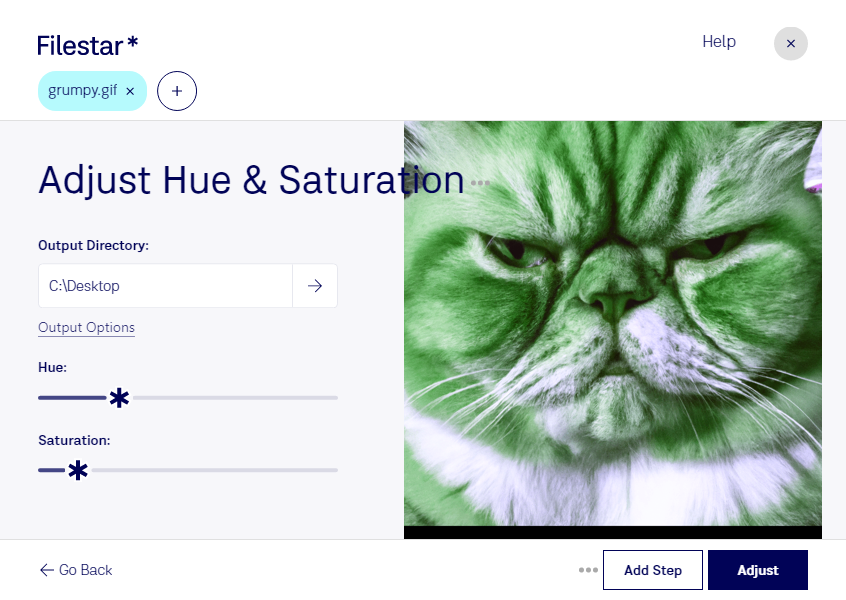
Wenn du den Farbton einer gif-Datei anpassen möchtest, kannst du ihre Farbstimmung gezielt verändern: etwa von kühlen Blautönen zu wärmeren Nuancen oder passend zur Farbwelt eines Projekts. Mit Filestar bearbeitest du deine Dateien direkt auf deinem Computer unter Windows und macOS.
Eine gif-Datei ist eine Graphical-Interchange-Format-Datei und gehört zu den Rasterbildern. Das Format verwendet eine begrenzte Farbpalette mit bis zu 256 Farben pro Einzelbild. Deshalb lohnt es sich, nach einer Farbtonänderung besonders auf Farbverläufe, feine Details und Markenfarben zu achten. Eine Farbtonanpassung verschiebt die Farben eines Bildes; sie ist nicht dasselbe wie eine Änderung von Helligkeit oder Sättigung.
Im Berufsalltag ist diese Bearbeitung beispielsweise für Grafikdesigner hilfreich, die Webgrafiken auf eine neue Kampagne abstimmen. Social-Media-Teams können unterschiedliche Farbvarianten für Beiträge vorbereiten. Im E-Commerce lassen sich dekorative Grafiken farblich an saisonale Aktionen anpassen, ohne jedes Motiv neu gestalten zu müssen. Bei Produktabbildungen solltest du hingegen darauf achten, dass die tatsächlichen Produktfarben nicht verfälscht werden.
Mit der Stapelverarbeitung von Filestar kannst du mehrere gif-Dateien in einem Arbeitsgang bearbeiten. Das spart wiederkehrende Einzelschritte und erleichtert eine einheitliche Anpassung ganzer Grafikserien. Teste die gewünschte Änderung zunächst an einer Beispieldatei, bevor du sie auf einen größeren Bestand anwendest.
Die lokale Verarbeitung bietet außerdem einen Datenschutzvorteil: Für die Bearbeitung müssen deine Grafiken nicht an einen Cloud-Konverter übertragen werden. Vertrauliche Kundenmotive, unveröffentlichte Kampagnen und interne Entwürfe bleiben dadurch bei der Verarbeitung auf deinem Rechner. Du vermeidest zusätzliche Risiken durch die Übertragung und Speicherung bei einem externen Dienst.
Du möchtest klären, wie Filestar zu deinem Arbeitsablauf mit gif-Dateien passt? Melde dich bei uns und beschreibe, welche Grafiken du bearbeiten möchtest.