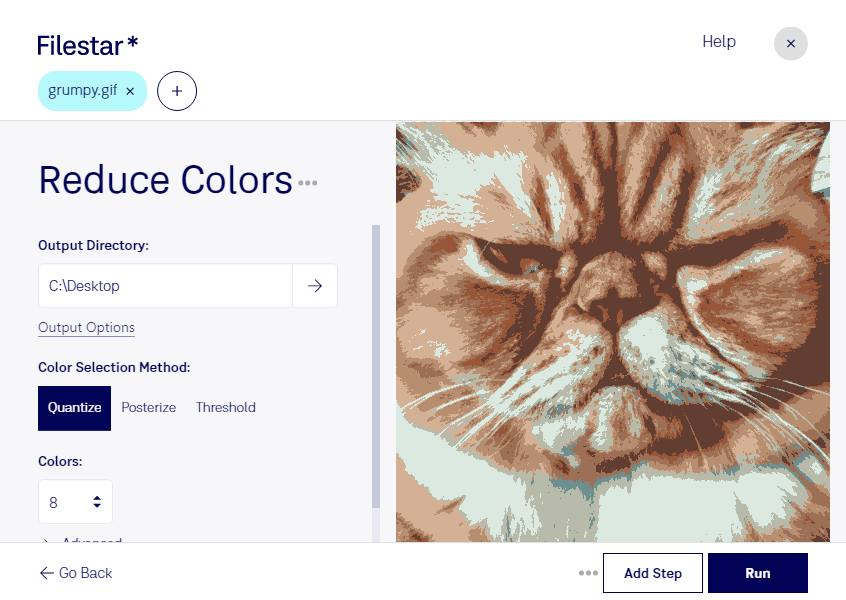
Wenn du bei einer gif-Datei die Farben reduzierst, verkleinerst du ihre Farbpalette. Das kann die Dateigröße senken und Grafiken für Websites, digitale Anzeigen oder Benutzeroberflächen optimieren. Mit Filestar bearbeitest du deine Dateien direkt auf deinem Computer – unter Windows und macOS.
Eine gif-Datei, also eine Graphical-Interchange-Format-Datei, ist ein Rasterbild mit einer Palette von maximal 256 Farben. Für einfache Illustrationen, Symbole oder flächige Grafiken reichen häufig deutlich weniger Farben aus. Eine reduzierte Palette kann hier Speicherplatz sparen, ohne das Erscheinungsbild wesentlich zu verändern. Bei Farbverläufen und detailreichen Motiven können hingegen sichtbare Abstufungen entstehen. Prüfe deshalb das Ergebnis, bevor du die bearbeiteten Dateien veröffentlichst.
Besonders im Webdesign und in der digitalen Gestaltung ist diese Bearbeitung hilfreich: Webdesigner optimieren kleine Grafiken für schlanke Seiten, Marketingteams bereiten Bildmaterial für Kampagnen vor, und UI-Designer vereinheitlichen die Farbwirkung von Bedienelementen. Auch bei pixelbasierten Illustrationen kann eine begrenzte Palette ein bewusstes Gestaltungsmittel sein.
Statt jede Datei einzeln zu bearbeiten, kannst du mit Filestar mehrere gif-Dateien in einem Durchgang verarbeiten. Die Stapelverarbeitung spart wiederkehrende Arbeit und erleichtert es, dieselbe Bearbeitung auf eine ganze Bildserie anzuwenden. Teste die gewünschte Farbreduktion zunächst an repräsentativen Motiven, bevor du größere Bestände verarbeitest.
Die lokale Verarbeitung bietet zudem einen wichtigen Datenschutzvorteil: Deine Bilddateien müssen für die Bearbeitung nicht auf einen externen Cloud-Server hochgeladen werden. So vermeidest du zusätzliche Übertragungs- und Speicherorte für vertrauliche Kundenentwürfe oder unveröffentlichte Kampagnenmotive und behältst die Kontrolle über deine Dateien.
Du möchtest gif-Dateien für einen konkreten Einsatz optimieren oder die Stapelverarbeitung in deinen Arbeitsablauf einbinden? Kontaktiere uns mit deinen Anforderungen.