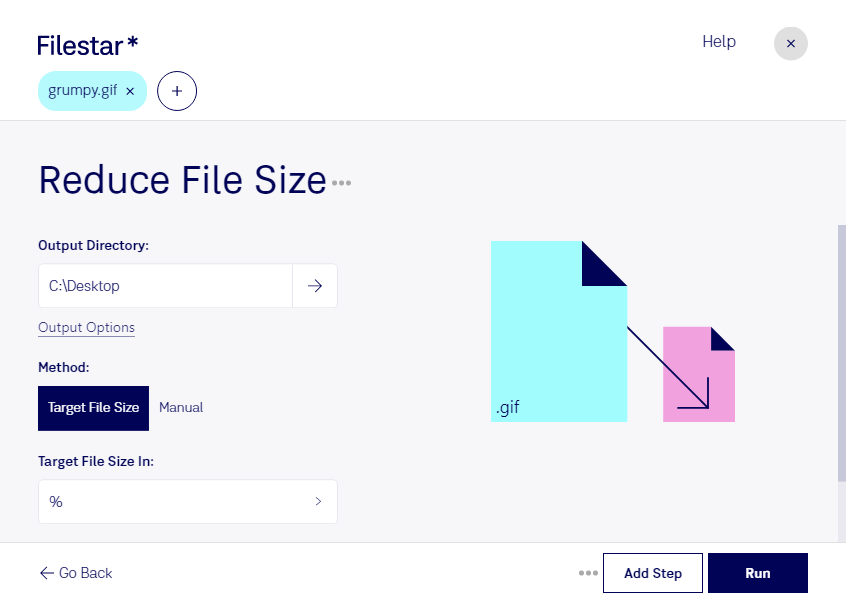
Animierte Banner, kurze Produktdemonstrationen oder Reaktionen für Social Media: gif-Dateien vermitteln Inhalte schnell, können aber viel Speicherplatz beanspruchen. Mit Filestar kannst du die gif-Dateigröße reduzieren und deine Bilder für die weitere Verwendung vorbereiten. Die Software läuft auf Windows und macOS und verarbeitet deine Dateien lokal auf deinem Computer.
Eine gif-Datei ist eine Graphical-Interchange-Format-Datei und gehört zu den Rasterbildern. Das Format unterstützt Animationen und eine Farbpalette mit bis zu 256 Farben. Wie groß eine Datei wird, hängt unter anderem von ihren Abmessungen, der Anzahl der Einzelbilder und den Bildinhalten ab. Bei der Optimierung kommt es deshalb darauf an, Dateigröße und Darstellungsqualität sinnvoll auszubalancieren. Gerade bei Animationen sollten wichtige Details und flüssige Bewegungen erhalten bleiben.
Für Webdesigner sind kleinere gif-Dateien hilfreich, um die Datenmenge von Webseiten zu senken. Marketingteams können animierte Werbemittel an Größenvorgaben von Plattformen anpassen. Auch in der technischen Dokumentation sind kompakte Animationen praktisch, etwa wenn du kurze Bedienabläufe in Anleitungen einbindest.
Wenn du mehrere Dateien bearbeiten möchtest, unterstützt Filestar die Stapelverarbeitung. So musst du nicht jede gif-Datei einzeln verarbeiten und kannst wiederkehrende Aufgaben effizienter erledigen. Das erleichtert insbesondere die Vorbereitung größerer Bildsammlungen oder mehrerer Kampagnenmotive.
Die lokale Verarbeitung bietet dir außerdem mehr Kontrolle über vertrauliche Inhalte: Deine Dateien müssen für diesen Arbeitsschritt nicht auf fremde Server hochgeladen werden. Das reduziert Risiken durch die Übertragung und Speicherung bei externen Diensten – beispielsweise bei unveröffentlichten Produktanimationen oder Kundenmaterial.
Du möchtest gif-Dateien für deinen Arbeitsablauf verkleinern oder regelmäßig größere Mengen bearbeiten? Kontaktiere uns, damit wir gemeinsam die passende Lösung mit Filestar finden.