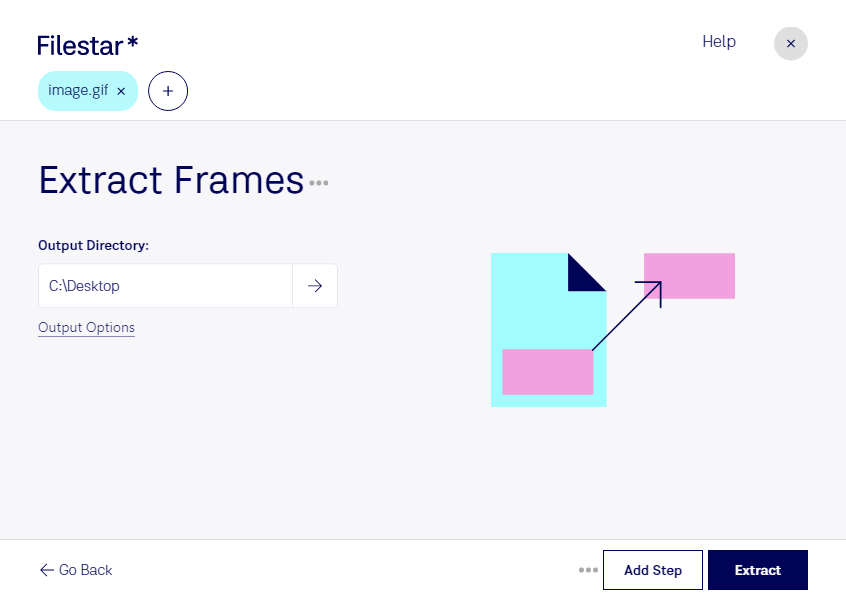
Du möchtest einen bestimmten Moment aus einer Animation als Bild verwenden oder alle Frames einzeln weiterbearbeiten? Mit Filestar kannst du Einzelbilder aus gif extrahieren und für deine nächsten Arbeitsschritte bereitstellen. Die Software läuft auf Windows und macOS und verarbeitet deine Dateien lokal auf deinem Computer.
Eine gif-Datei ist eine Graphical-Interchange-Format-Datei und gehört zu den Rasterbildern. Bei animierten gif-Dateien werden mehrere Einzelbilder nacheinander angezeigt. Durch das Extrahieren erhältst du Zugriff auf diese Frames, ohne sie mühsam per Bildschirmaufnahme festhalten zu müssen. Dabei bleibt die ursprüngliche Bildauflösung maßgeblich: Das Extrahieren erzeugt keine zusätzlichen Details, die im Ausgangsmaterial nicht vorhanden sind.
Im Berufsalltag sind einzelne Frames vielseitig einsetzbar. Als Grafikdesigner kannst du Bildfolgen analysieren oder einzelne Motive für Layouts weiterbearbeiten. Im Marketing lassen sich passende Standbilder aus animierten Kampagnenmotiven für Präsentationen auswählen. Auch für technische Dokumentationen und Schulungsunterlagen sind Einzelbilder hilfreich, etwa wenn du bestimmte Schritte aus einer animierten Anleitung zeigen möchtest.
Wenn du regelmäßig mit mehreren Animationen arbeitest, spart dir die Stapelverarbeitung wiederkehrende Handgriffe. Statt jede gif-Datei einzeln zu bearbeiten, kannst du mehrere Dateien gemeinsam verarbeiten. Die passenden skills in Filestar erleichtern dir außerdem weitere Bearbeitungsschritte innerhalb derselben Anwendung.
Die lokale Verarbeitung ist besonders bei vertraulichen Entwürfen, unveröffentlichten Kampagnen oder Kundenmaterial sinnvoll. Deine Dateien müssen für diesen Arbeitsschritt nicht auf die Server eines Online-Konverters hochgeladen werden. Dadurch reduzierst du Risiken durch die Übertragung und Speicherung bei zusätzlichen Drittanbietern und behältst die Kontrolle über deine Arbeitsdateien.
Du möchtest gif-Animationen regelmäßig in Einzelbilder zerlegen oder die Verarbeitung in deinen Arbeitsablauf integrieren? Melde dich bei uns, damit wir gemeinsam die passende Nutzung von Filestar für deine Anforderungen klären können.