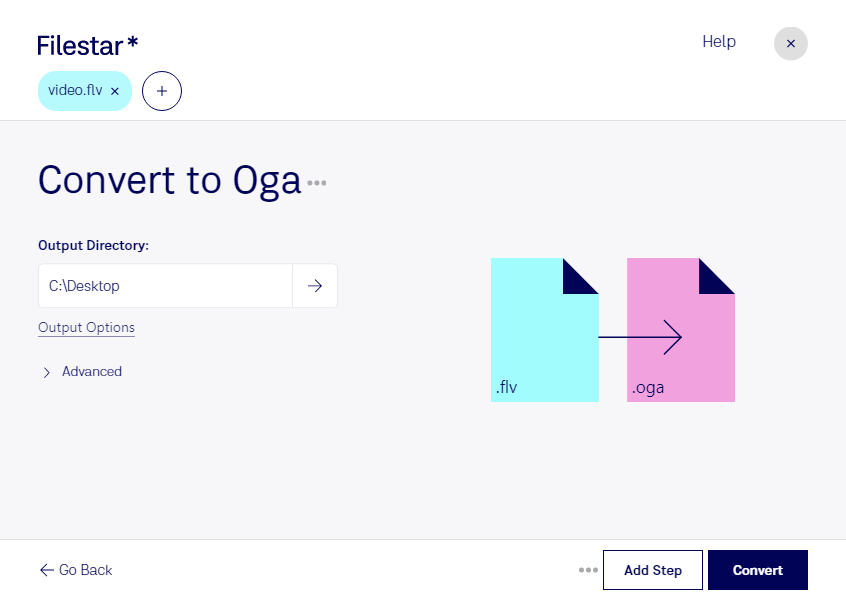
Du brauchst aus einem Video nur den Ton? Mit Filestar kannst du flv in oga umwandeln und die Audiospur eines Animate-Videos als Ogg-Vorbis-Audiodatei speichern. So nutzt du Sprache, Musik oder Geräusche unabhängig vom Bildmaterial weiter. Filestar läuft auf Windows und macOS und verarbeitet deine Dateien lokal auf deinem Computer.
Das Umwandeln ist besonders praktisch, wenn du ältere Videobestände für neue Projekte aufbereitest. In der Medienproduktion lassen sich beispielsweise Interview-Aufnahmen als Audio für den Schnitt bereitstellen. Für Schulungen kannst du gesprochene Inhalte aus flv-Videos als separate Hörfassung aufbereiten. Auch in Redaktionen oder Archiven hilft die Konvertierung dabei, Tonmaterial aus vorhandenen Videos für die weitere Bearbeitung zugänglich zu machen.
Statt jede Datei einzeln umzuwandeln, kannst du mit Filestar mehrere flv-Dateien in einem Durchgang verarbeiten. Diese Stapelverarbeitung spart wiederkehrende Arbeit – etwa bei umfangreichen Interviewserien oder Schulungsaufzeichnungen. Wähle deine Dateien und den passenden skill für die Konvertierung aus und starte die Verarbeitung gemeinsam.
Das oga-Format speichert Audio mit Vorbis-Kompression. Dadurch entstehen kompakte Audiodateien ohne die Videospur. Beachte dabei: Vorbis ist verlustbehaftet. Die Konvertierung verbessert deshalb nicht die Qualität der ursprünglichen Aufnahme; bewahre deine flv-Originale für spätere Bearbeitungen auf.
Bei vertraulichen Interviews, internen Präsentationen oder unveröffentlichtem Material ist die lokale Verarbeitung ein wichtiger Vorteil. Deine Dateien müssen für die Konvertierung nicht auf einen Cloud-Server hochgeladen werden. Dadurch vermeidest du zusätzliche Übertragungs- und Speicherorte bei Drittanbietern und behältst die Kontrolle über deine Inhalte.
Du möchtest wissen, wie Filestar zu deinem Arbeitsablauf oder deinen Dateibeständen passt? Melde dich bei uns – wir helfen dir bei der Auswahl der passenden Lösung.