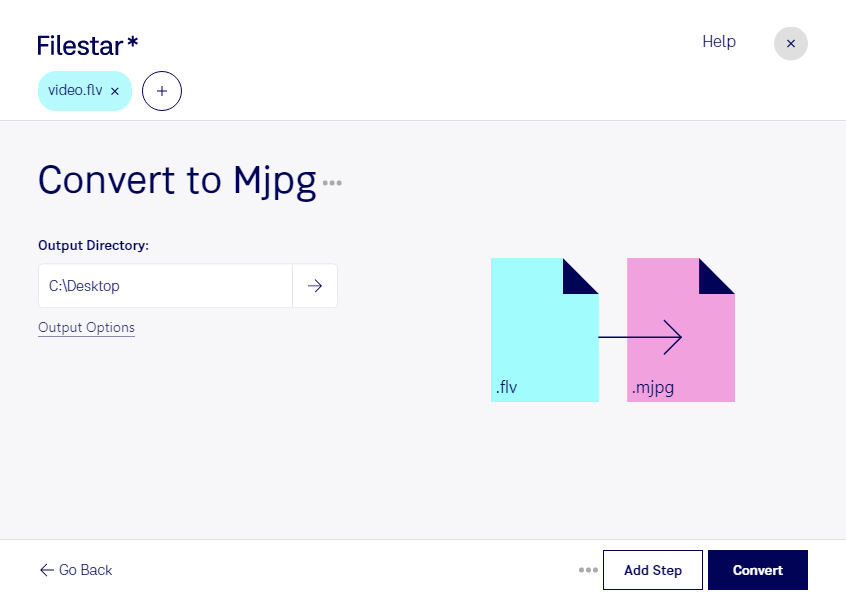
Wenn du ältere Animate-Video-Dateien im flv-Format für einen neuen Arbeitsablauf benötigst, kann Motion JPEG die passende Alternative sein. Mit Filestar kannst du flv in mjpg umwandeln und deine Videos lokal auf deinem Computer verarbeiten. Die Software läuft unter Windows und macOS und ist kein Online-Konverter.
Das flv-Format wurde häufig für eingebettete Webvideos verwendet. Bei mjpg wird dagegen jedes Videobild einzeln als JPEG komprimiert. Dadurch lassen sich einzelne Frames unabhängig voneinander dekodieren – praktisch für Anwendungen, die gezielt auf Einzelbilder zugreifen. Prüfe vor der Umwandlung, ob deine Zielsoftware mjpg unterstützt. Beachte außerdem: Motion JPEG kann mehr Speicherplatz benötigen als stärker komprimierte Videoformate. Bereits verlorene Bilddetails werden durch die Konvertierung nicht wiederhergestellt.
Im beruflichen Alltag ist die Umwandlung beispielsweise für Videotechniker interessant, die ältere flv-Aufnahmen für kompatible Analyse- oder Wiedergabesysteme aufbereiten. Medienarchive können vorhandene Webvideos für neue Bearbeitungsabläufe bereitstellen. Auch in der industriellen Bildverarbeitung kann mjpg sinnvoll sein, wenn eine Anwendung unabhängig komprimierte Einzelbilder erwartet.
Du musst dafür nicht jede Datei einzeln bearbeiten: Mit der Stapelverarbeitung von Filestar kannst du mehrere flv-Dateien gemeinsam in mjpg umwandeln. Das spart wiederkehrende Arbeitsschritte und erleichtert die Verarbeitung größerer Videobestände. Bei umfangreichen Projekten lohnt sich zunächst eine Testkonvertierung, um Bildqualität, Dateigröße und Kompatibilität zu prüfen.
Gerade bei unveröffentlichtem Videomaterial, Kundenaufnahmen oder internen Dokumentationen bietet die lokale Verarbeitung einen wichtigen Datenschutzvorteil: Für die Konvertierung werden deine Videos nicht zu einem Cloud-Konverter hochgeladen. Damit vermeidest du zusätzliche Übertragungs- und Speicherorte bei externen Anbietern und behältst die Kontrolle über deine Dateien.
Du möchtest wissen, ob Filestar zu deinem Video-Workflow passt? Melde dich bei uns mit deinen Anforderungen.