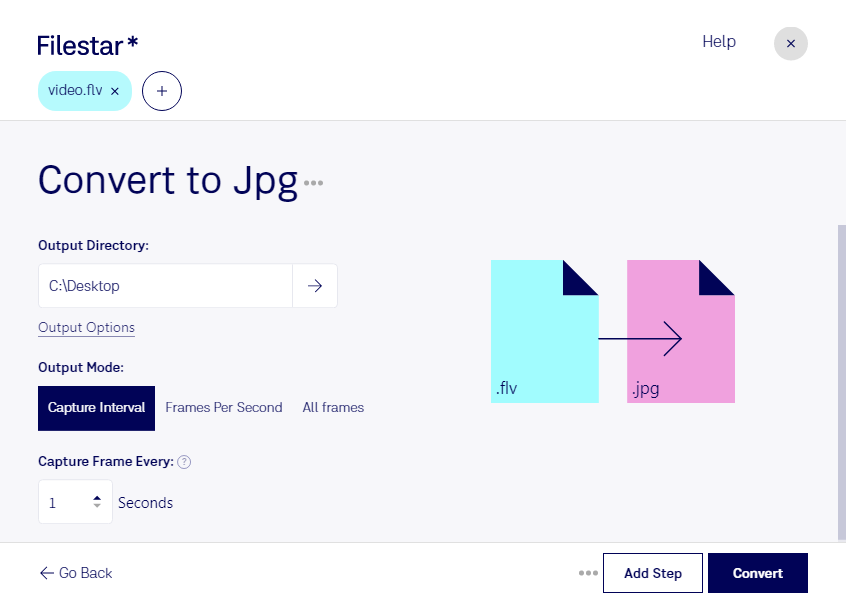
Wenn du flv in jpg umwandeln möchtest, brauchst du statt eines Videos ein Bild, das sich unkompliziert weiterverwenden lässt. Mit Filestar gewinnst du aus einem Animate-Video im flv-Format ein JPEG-Bild im jpg-Format. So kannst du Videoinhalte als Rasterbild in Präsentationen, Dokumentationen oder auf Webseiten einsetzen.
Das ist besonders praktisch, wenn du mit älteren Videobeständen arbeitest. Im Marketing lassen sich Bilder aus flv-Videos für Kampagnenentwürfe oder redaktionelle Beiträge nutzen. In der Medienproduktion dienen sie als visuelle Referenz, während Schulungsanbieter damit einzelne Inhalte aus Lernvideos in begleitenden Unterlagen zeigen können. jpg wird von vielen Bildbearbeitungsprogrammen und Content-Management-Systemen unterstützt und eignet sich gut für die platzsparende Darstellung fotografischer Motive. Bewegungen und Ton werden dabei nicht übernommen.
Filestar läuft auf Windows und macOS und unterstützt die Stapelverarbeitung. Wenn du mehrere flv-Dateien bearbeiten möchtest, kannst du sie gemeinsam verarbeiten, statt jede Konvertierung einzeln anzustoßen. Das reduziert wiederkehrende Arbeitsschritte und erleichtert die Aufbereitung umfangreicher Videoarchive.
Die Verarbeitung erfolgt lokal auf deinem Computer. Du musst deine Videos dafür nicht bei einem Online-Konverter hochladen. Gerade bei unveröffentlichtem Kampagnenmaterial, internen Schulungen oder vertraulichen Kundenprojekten vermeidest du damit zusätzliche Übertragungs- und Speicherrisiken bei Drittanbietern. Deine eigenen Zugriffsrechte und Sicherheitsmaßnahmen bleiben dennoch wichtig.
Du möchtest flv-Dateien für einen bestimmten Arbeitsablauf in jpg-Bilder umwandeln? Kontaktiere uns und beschreibe deinen Anwendungsfall – wir helfen dir, die passende Verarbeitung mit Filestar zu finden.