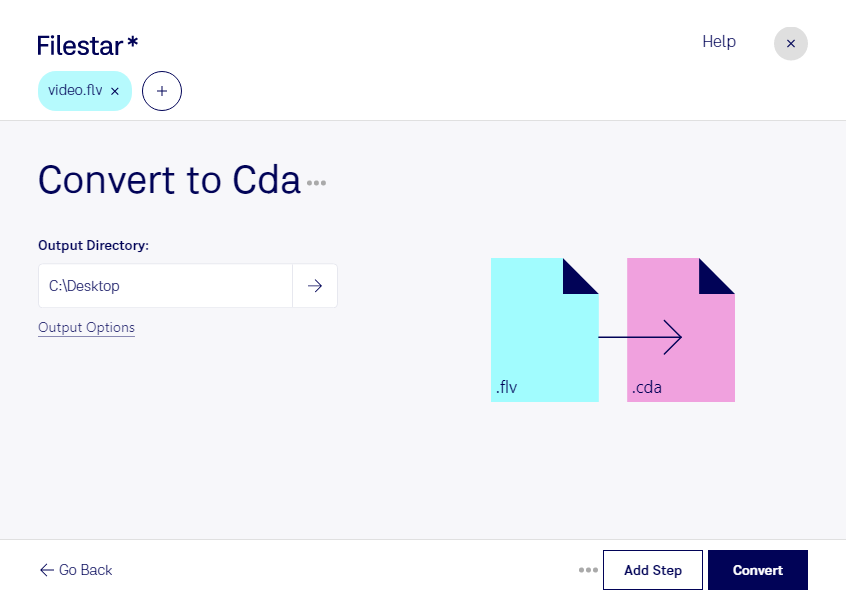
Wenn du flv in cda umwandeln möchtest, geht es meist darum, den Ton eines Videos auf einer Audio-CD bereitzustellen. flv ist ein Videoformat, das unter anderem für Animate-Videos verwendet wird. cda wird als digitale CD-Audiodatei bezeichnet, enthält jedoch selbst keine Audiodaten: Die kleinen Dateien verweisen auf die Titel einer Audio-CD. Eine direkte Umwandlung in eine eigenständig abspielbare cda-Datei ist deshalb nicht möglich.
Der passende Weg führt über die Tonspur: Mit Filestar kannst du das Audio aus deinen flv-Dateien extrahieren und beispielsweise als wav für die weitere Verarbeitung vorbereiten. Anschließend erstellst du mit geeigneter Brennsoftware eine Audio-CD. Die cda-Verweise entstehen dabei auf der CD; sie lassen sich nicht durch bloßes Umbenennen einer Datei erzeugen. Für eine standardkonforme Audio-CD werden die Audiodaten mit 44,1 kHz und 16 Bit in Stereo benötigt.
Filestar läuft auf Windows und macOS und unterstützt die Stapelverarbeitung. So kannst du mehrere flv-Dateien gemeinsam verarbeiten, statt jede Tonspur einzeln aufzubereiten. Das erleichtert wiederkehrende Aufgaben und spart besonders bei umfangreichen Videoarchiven Zeit.
Nützlich ist dieser Ablauf beispielsweise für Medienarchive, die Tonaufnahmen aus älteren Videos zugänglich machen möchten. Auch Bildungseinrichtungen können Vorträge als Audiomaterial aufbereiten, während Veranstaltungsagenturen Mitschnitte für eine spätere CD-Produktion vorbereiten können. Beachte dabei: Die Qualität der ursprünglichen Tonspur bleibt entscheidend; eine Umwandlung stellt verlorene Klangdetails nicht wieder her.
Die lokale Verarbeitung mit Filestar hält deine Quelldateien auf deinem Computer. Anders als bei einer Verarbeitung in der Cloud musst du vertrauliche Mitschnitte nicht zur Konvertierung auf fremde Server hochladen. Damit reduzierst du die Weitergabe sensibler Inhalte und behältst mehr Kontrolle über Speicherung und Zugriff.
Du möchtest mehrere flv-Tonspuren für eine Audio-CD vorbereiten und den passenden Ablauf klären? Melde dich bei uns mit deinen Anforderungen.