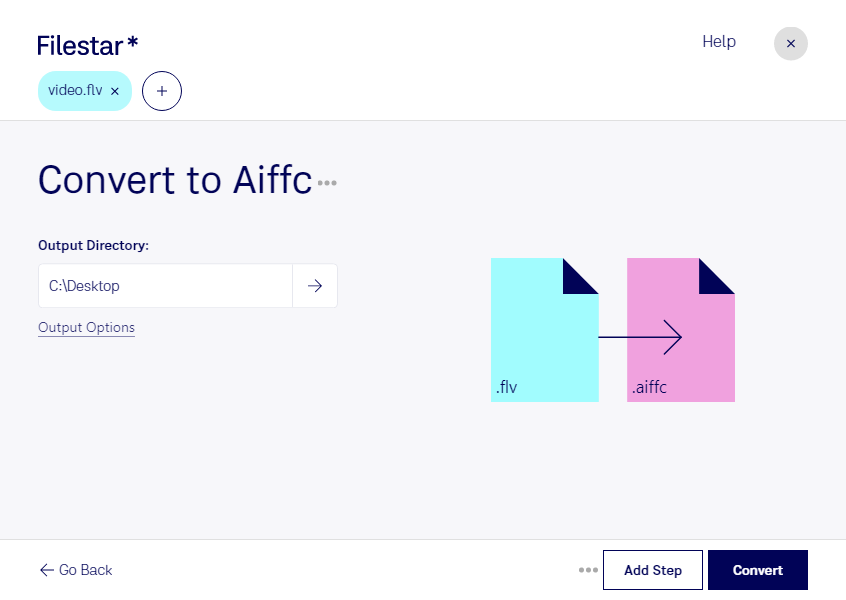
Wenn du flv in aiffc umwandeln möchtest, benötigst du die Tonspur eines Videos als eigenständige Audiodatei. Filestar hilft dir dabei, Audio aus einer flv-Datei, einem Animate-Video, zu extrahieren und als aiffc zu speichern. Die komprimierte Audio-Interchange-Datei eignet sich für die Weiterverarbeitung in Anwendungen, die dieses Audioformat unterstützen. Die Bildinhalte des Videos werden dabei nicht übernommen.
Das ist beispielsweise für Audioeditoren, Medienproduzenten und Archivmitarbeiter hilfreich. Du kannst Sprachaufnahmen aus älteren Videobeständen für einen neuen Schnitt vorbereiten, den Ton eines Schulungsvideos separat bearbeiten oder Audiomaterial aus einem Medienarchiv in einen passenden Produktionsworkflow überführen. Prüfe vorab, ob deine Zielanwendung aiffc und die verwendete Audiokomprimierung unterstützt: Dateiformat und Codec entscheiden gemeinsam über die Kompatibilität.
Filestar läuft auf Windows und macOS. Statt jede Datei einzeln zu bearbeiten, kannst du mehrere flv-Dateien gemeinsam auswählen und in einem Durchgang konvertieren. Diese Stapelverarbeitung spart wiederkehrende Arbeit – besonders dann, wenn du zahlreiche Clips für ein Projekt oder einen Archivbestand aufbereitest.
Die Verarbeitung erfolgt lokal auf deinem Computer. Für die Konvertierung musst du deine Dateien daher nicht an einen Online-Konverter übertragen. Das reduziert die Weitergabe vertraulicher Inhalte an externe Dienste und gibt dir mehr Kontrolle über Kundenmaterial, interne Schulungsaufnahmen oder unveröffentlichte Produktionen. Der Schutz deiner Dateien hängt weiterhin auch von der Sicherheit deines Computers und deinen Zugriffsrechten ab.
Du möchtest wissen, ob Filestar zu deinem Audio-Workflow passt oder wie du größere Dateibestände effizient umwandelst? Melde dich bei uns und beschreibe deine Anforderungen.