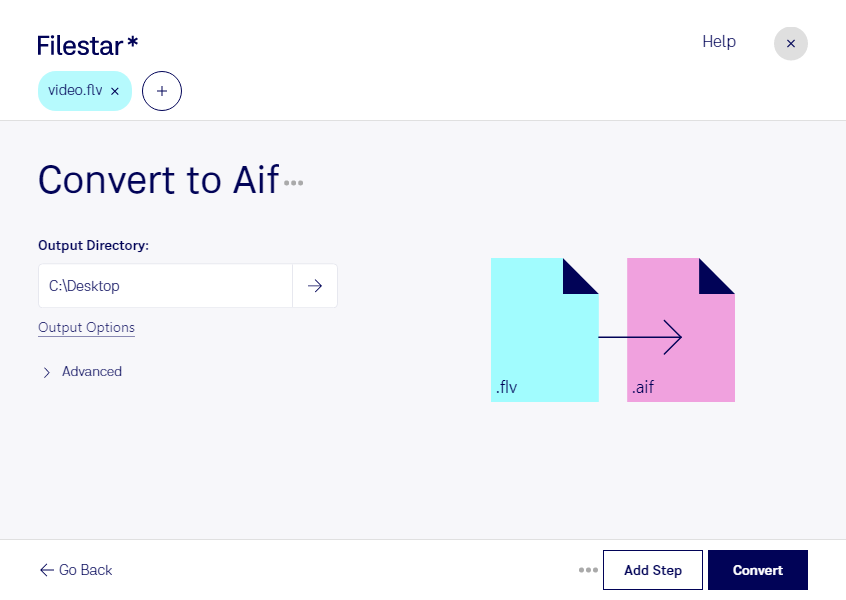
Du möchtest die Tonspur eines flv-Videos separat bearbeiten oder in einem Audioprojekt verwenden? Mit Filestar kannst du flv in aif umwandeln und den enthaltenen Ton als eigenständige Audiodatei speichern. Die Software läuft auf Windows und macOS und verarbeitet deine Dateien lokal auf deinem Computer.
Während flv ein Videoformat für Animate-Videos ist, steht aif für Audio Interchange File Format. Bei der Umwandlung wird die Audiospur aus dem Video extrahiert; die Bildinhalte werden nicht übernommen. aif speichert Audio üblicherweise als unkomprimierte PCM-Daten und eignet sich damit für die weitere Bearbeitung in kompatiblen Audioprogrammen. Bereits vorhandene Qualitätsverluste der ursprünglichen Tonspur lassen sich durch den Formatwechsel allerdings nicht rückgängig machen.
Das ist beispielsweise für die Medienproduktion hilfreich: Als Audioeditor kannst du Sprachaufnahmen aus älteren Videobeständen für einen Podcast aufbereiten. In der Videoproduktion lassen sich Dialoge oder Musikspuren für eine separate Tonbearbeitung bereitstellen. Auch für die Archivierung von Interviews oder Schulungsvideos kann eine eigenständige Audiodatei sinnvoll sein.
Wenn du mehrere Dateien verarbeiten möchtest, unterstützt Filestar die Stapelkonvertierung. Statt jedes Video einzeln umzuwandeln, wählst du mehrere flv-Dateien aus und führst die Konvertierung gemeinsam aus. Das spart wiederkehrende Arbeit, besonders bei umfangreichen Medienbeständen.
Die lokale Verarbeitung bietet außerdem einen wichtigen Datenschutzvorteil: Du musst vertrauliche Aufnahmen nicht zur Konvertierung auf einen fremden Cloud-Server hochladen. Dadurch vermeidest du zusätzliche Übertragungs- und Speicherorte und behältst die Kontrolle über deine Ausgangsdateien und Ergebnisse.
Du möchtest klären, ob Filestar zu deinen Audiodateien und Arbeitsabläufen passt? Melde dich bei uns – wir unterstützen dich bei der Auswahl der passenden Verarbeitung.