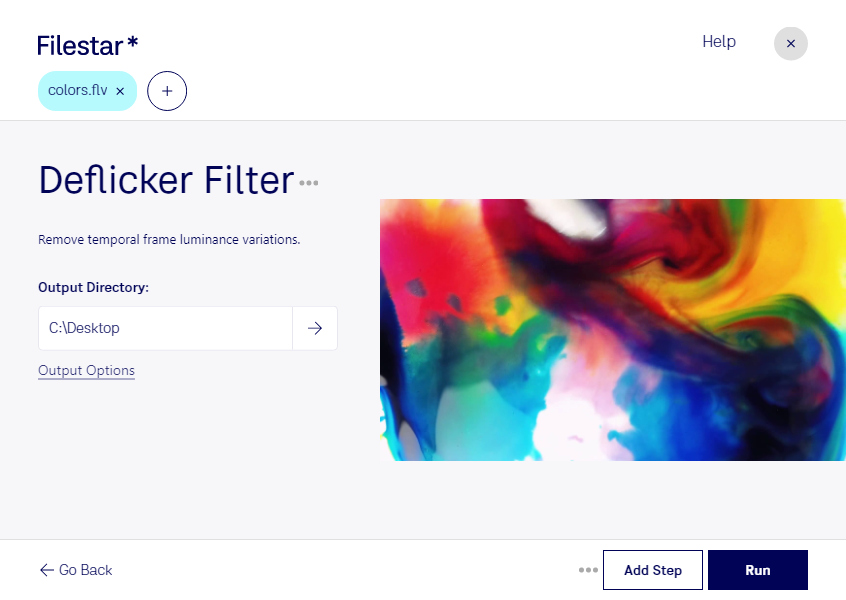
Flimmernde Helligkeit kann ein Video unruhig wirken lassen und vom eigentlichen Inhalt ablenken. Mit einem Filter gegen Flimmern für flv kannst du solche Störungen reduzieren und dein Material für die weitere Bearbeitung vorbereiten. Filestar verarbeitet flv-Dateien im Format Animate-Video direkt auf deinem Computer und läuft unter Windows und macOS.
Ein solcher Filter ist beispielsweise für Videoredakteure, Medienagenturen und E-Learning-Teams hilfreich. Wenn du ältere flv-Aufnahmen für ein Schulungsvideo aufbereitest, archivierte Clips weiterverwendest oder Kundenmaterial bearbeitest, kann eine ruhigere Bildwirkung die Wahrnehmung verbessern. Wie deutlich die Verbesserung ausfällt, hängt vom Ausgangsmaterial und der Ursache des Flimmerns ab. Stark beschädigte Aufnahmen lassen sich durch einen Filter allein nicht vollständig korrigieren.
Für umfangreiche Projekte musst du nicht jede Datei einzeln bearbeiten. Mit der Stapelverarbeitung von Filestar kannst du den gewünschten skill auf mehrere flv-Dateien anwenden. Das spart wiederkehrende Arbeit und erleichtert einen einheitlichen Ablauf, etwa bei einer ganzen Sammlung von Schulungsclips. Teste die Verarbeitung zunächst an einer repräsentativen Datei und prüfe das Ergebnis, bevor du den gesamten Bestand bearbeitest.
Die lokale Verarbeitung ist besonders bei vertraulichen Videos ein Vorteil: Für diesen Arbeitsschritt musst du deine Dateien nicht an einen Cloud-Dienst übertragen. Dadurch entfällt eine zusätzliche Weitergabe an externe Server, und du behältst die Kontrolle über Speicherort und Zugriffsrechte. Die Sicherheit bleibt dabei auch vom Schutz deines Computers abhängig.
Du möchtest flv-Videos für dein Projekt aufbereiten oder hast Fragen zur Stapelverarbeitung? Melde dich bei uns, damit wir gemeinsam den passenden Ablauf finden.