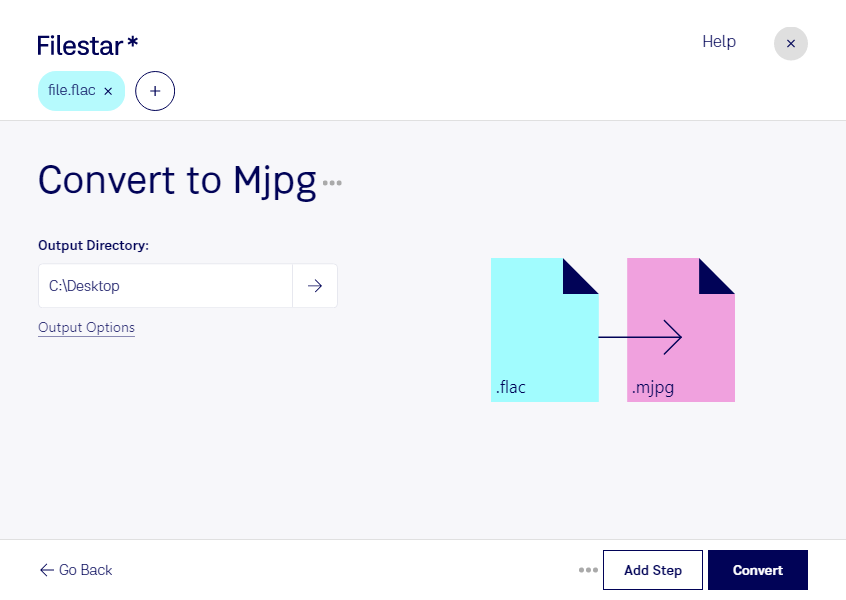
Wenn du flac in mjpg umwandeln möchtest, wechselst du nicht nur das Dateiformat, sondern auch die Medienart. Eine flac-Datei enthält verlustfrei komprimierte Audiodaten. mjpg steht für Motion JPEG und beschreibt eine Videosequenz aus einzeln komprimierten JPEG-Bildern. Aus einer Audiodatei allein entsteht deshalb noch kein sinnvoller mjpg-Videoinhalt.
Für diesen Wechsel brauchst du zusätzlich Bildmaterial, beispielsweise ein Standbild, eine Bildfolge oder eine visualisierte Wellenform. Wichtig für deine Planung: Motion JPEG selbst speichert keine Audiospur. Ob dein ursprünglicher Ton zusammen mit dem Video wiedergegeben werden kann, hängt vom verwendeten Container und der Zielanwendung ab. Prüfe daher vorab, welches Format dein Schnittprogramm oder Wiedergabesystem tatsächlich erwartet.
Solche Arbeitsabläufe können in der Medienproduktion, Veranstaltungstechnik oder bei audiovisuellen Installationen relevant sein. Ein Tonstudio bereitet etwa flac-Aufnahmen für ein Videoprojekt vor; eine Ausstellung benötigt dazu passende Bildsequenzen für ein Wiedergabesystem mit Motion-JPEG-Unterstützung. Dafür sind mehrere aufeinander abgestimmte Verarbeitungsschritte nötig, keine reine Änderung der Dateiendung.
Filestar läuft auf Windows und macOS und unterstützt die Verarbeitung mehrerer Dateien im Stapel. Mit den passenden skills kannst du wiederkehrende Konvertierungs- und Verarbeitungsschritte bündeln, statt jede Datei einzeln zu bearbeiten. Prüfe dabei, welche Schritte für dein Ausgangsmaterial und das gewünschte Zielformat verfügbar sind.
Die lokale Verarbeitung auf deinem Computer ist besonders bei unveröffentlichten Aufnahmen oder vertraulichem Kundenmaterial hilfreich: Deine Dateien müssen dafür nicht auf einen fremden Cloud-Server hochgeladen werden. So behältst du mehr Kontrolle über Speicherung und Zugriffsrechte. Ein geschütztes Gerät und sichere Backups bleiben dennoch wichtig.
Du möchtest klären, wie sich dein Audio- und Bildmaterial für einen mjpg-Arbeitsablauf vorbereiten lässt? Kontaktiere uns mit deinen Ausgangsdateiformaten und den Anforderungen deiner Zielanwendung.