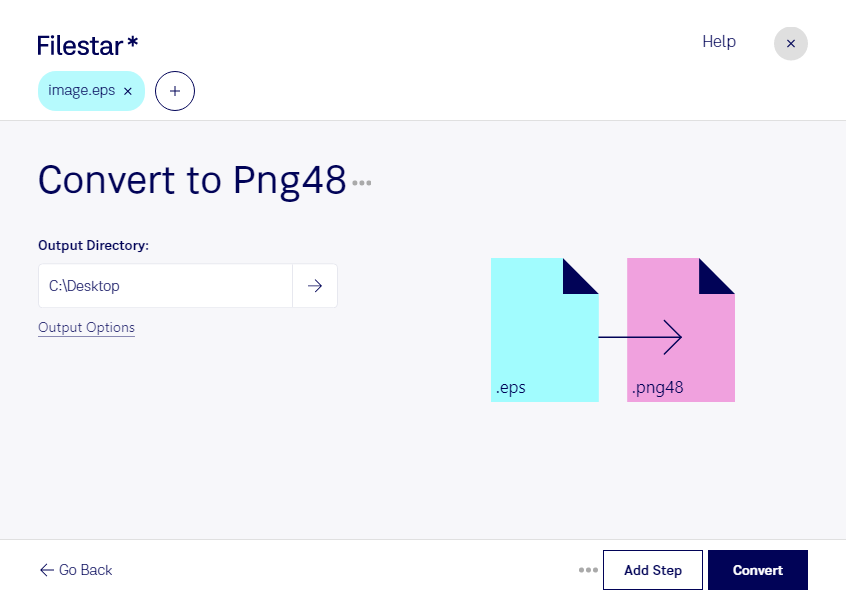
Wenn du eps in png48 umwandeln möchtest, machst du aus einer skalierbaren Vektorgrafik ein Rasterbild mit hoher Farbtiefe. Filestar unterstützt dich dabei direkt auf deinem Computer – unter Windows und macOS. So kannst du Grafiken für Anwendungen vorbereiten, die Rasterbilder statt PostScript-Dateien benötigen.
Eine eps ist eine Encapsulated-PostScript-Datei, die häufig für Logos, Illustrationen und Druckgrafiken verwendet wird. Das Zielformat png48 gehört zur Formatfamilie Portable Network Graphic und speichert RGB-Bilder mit 16 Bit pro Farbkanal, also insgesamt 48 Bit. Die verlustfreie Komprimierung erhält die beim Umwandeln erzeugten Bilddaten. Wichtig ist dabei: Die höhere Farbtiefe ergänzt keine Details, die in der Ausgangsdatei fehlen.
Für Grafikdesigner, Mediengestalter und Mitarbeiter in der Druckvorstufe ist diese Umwandlung besonders dann sinnvoll, wenn EPS-Motive in einen rasterbasierten Bearbeitungsablauf übernommen werden sollen. Beispielsweise lassen sich Illustrationen für die weitere Bildbearbeitung oder Firmenlogos für Präsentationsgrafiken vorbereiten. Prüfe vorher, ob deine Zielanwendung PNG-Dateien mit 16 Bit pro Farbkanal unterstützt. Da Vektoren beim Umwandeln gerastert werden, sind außerdem passende Bildabmessungen und eine geeignete Auflösung entscheidend.
Mit der Stapelverarbeitung von Filestar kannst du mehrere Dateien gemeinsam umwandeln, statt jeden Entwurf einzeln zu bearbeiten. Das spart wiederkehrende Arbeit, etwa bei umfangreichen Logo-Sammlungen oder ganzen Serien von Produktillustrationen.
Die lokale Verarbeitung ist besonders bei vertraulichen Kundenentwürfen und unveröffentlichten Markenmaterialien ein Vorteil: Deine Dateien müssen für die Konvertierung nicht auf einen Cloud-Server hochgeladen werden. Dadurch vermeidest du zusätzliche Übertragungswege und die Speicherung bei einem externen Konvertierungsdienst. Der Schutz deiner Daten hängt weiterhin auch von der Sicherheit deines Computers ab.
Du möchtest klären, ob Filestar zu deinen EPS-Dateien und deinem Arbeitsablauf passt? Nimm Kontakt mit uns auf und beschreibe deine Anforderungen.