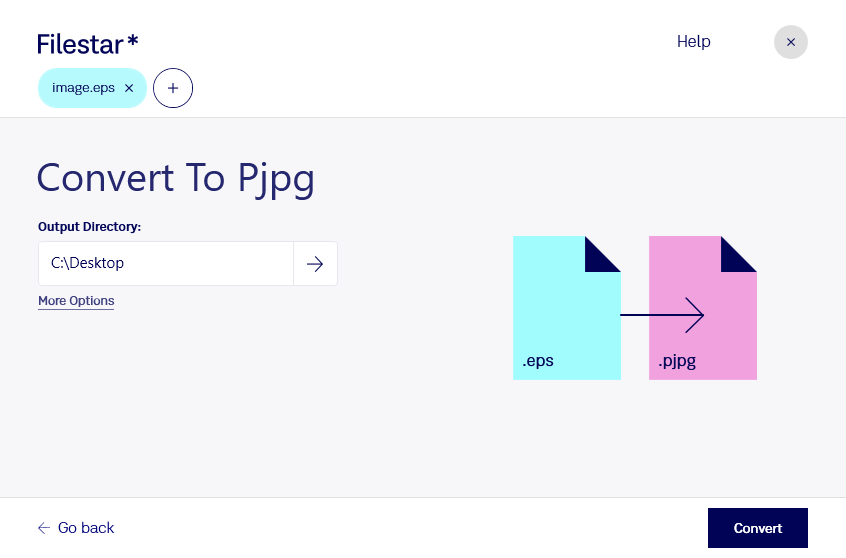
Wenn du eps in pjpg umwandeln möchtest, machst du aus einer Vektorgrafik ein progressiv aufgebautes Rasterbild. Mit Filestar für Windows und macOS erledigst du diese Konvertierung direkt auf deinem Computer – bei Bedarf auch für mehrere Dateien in einem Durchgang.
Eine Encapsulated-PostScript-Datei (eps) wird häufig für Logos, Illustrationen und Druckgrafiken verwendet. Ihre Vektorinhalte lassen sich ohne Qualitätsverlust skalieren. Ein Progressives JPEG-Bild (pjpg) besteht dagegen aus Pixeln und nutzt verlustbehaftete Komprimierung. Bei der Darstellung im Web kann es zunächst als grobe Vorschau erscheinen und sich anschließend schrittweise verfeinern. Das ist besonders bei größeren Bildern praktisch.
Für Webdesigner ist die Umwandlung hilfreich, wenn Illustrationen aus Druckprojekten auf einer Website erscheinen sollen. Marketingteams können eps-Grafiken für digitale Kampagnen aufbereiten, während Agenturen Bildmaterial aus Kundenprojekten für die Webdarstellung bereitstellen. Beachte dabei: Nach der Konvertierung lässt sich das Bild nicht mehr beliebig verlustfrei vergrößern. Für scharfe Ergebnisse sollte die Rasterauflösung zum vorgesehenen Einsatz passen. Bewahre die eps-Originaldatei für spätere Anpassungen auf.
Mit der Stapelverarbeitung von Filestar musst du nicht jede Grafik einzeln konvertieren. Du kannst mehrere eps-Dateien gemeinsam verarbeiten und wiederkehrende Arbeitsschritte mit passenden skills vereinfachen. Das spart Zeit, etwa wenn du eine ganze Sammlung von Produktillustrationen für einen Webauftritt vorbereitest.
Die lokale Verarbeitung ist gerade bei unveröffentlichten Designs oder vertraulichen Kundenunterlagen ein Vorteil: Für die Konvertierung müssen deine Dateien nicht an einen Cloud-Konverter übertragen werden. So vermeidest du zusätzliche Übertragungswege und die Speicherung bei einem weiteren Anbieter. Der Schutz deiner Dateien hängt weiterhin auch von der Absicherung deines Computers ab.
Du möchtest eps-Dateien regelmäßig oder in größeren Mengen verarbeiten? Melde dich bei uns, damit wir gemeinsam klären können, wie Filestar zu deinem Arbeitsablauf passt.