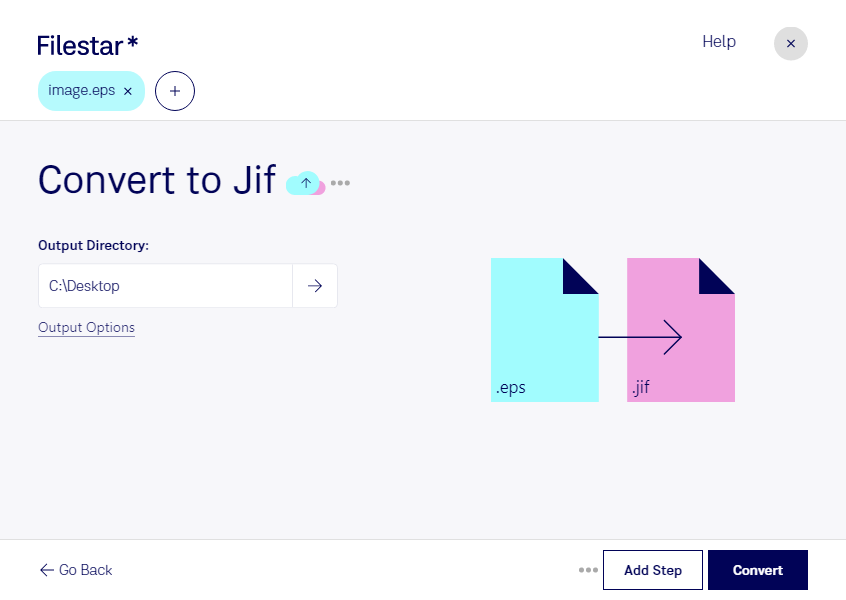
Wenn du Grafiken aus der Druckvorstufe für rasterbasierte Arbeitsabläufe benötigst, kannst du mit Filestar eps in jif umwandeln. Die Software läuft auf Windows und macOS und verarbeitet deine Dateien lokal auf deinem Computer.
Eine eps-Datei ist eine Encapsulated-PostScript-Datei, die häufig Vektorgrafiken wie Logos, Illustrationen oder technische Zeichnungen enthält. jif bezeichnet das JPEG-Austauschformat und speichert Bilder als Rastergrafik. Bei der Umwandlung werden vektorbasierte Inhalte in ein festes Pixelraster übertragen. Das ist hilfreich, wenn die Zielanwendung jif unterstützt, aber keine eps-Dateien verarbeiten kann.
Im Grafikdesign lassen sich so beispielsweise Entwürfe für die Abstimmung mit Kunden bereitstellen. Marketingteams können vorhandene eps-Motive für Präsentationen oder Bildmaterial aufbereiten. Auch Bildredaktionen profitieren, wenn Illustrationen aus einem Grafikarchiv in einen rasterbasierten Produktionsablauf übernommen werden sollen.
Mit der Stapelverarbeitung von Filestar wandelst du mehrere Dateien in einem Durchgang um. Statt jedes Motiv einzeln zu bearbeiten, verarbeitest du eine ganze Auswahl gemeinsam – besonders praktisch bei umfangreichen Bildserien oder wiederkehrenden Aufgaben.
Beachte dabei: Anders als eine Vektorgrafik lässt sich das erzeugte Rasterbild nicht beliebig ohne Qualitätsverlust vergrößern. Zudem kann die JPEG-Komprimierung feine Konturen und Schrift beeinträchtigen. Bewahre deshalb deine eps-Originale auf und prüfe, ob Bildgröße und Qualität für deinen Einsatzzweck ausreichen.
Die lokale Verarbeitung ist besonders bei unveröffentlichten Designs, Kundenlogos oder vertraulichen Zeichnungen sinnvoll. Du musst diese Dateien nicht zur Konvertierung auf fremde Cloud-Server hochladen und reduzierst damit das Risiko einer ungewollten Weitergabe. Filestar ist eine Desktop-Software, kein Online-Konverter.
Du möchtest wissen, ob die Umwandlung für deine Dateien und deinen Arbeitsablauf passt? Kontaktiere uns mit deinen Anforderungen.