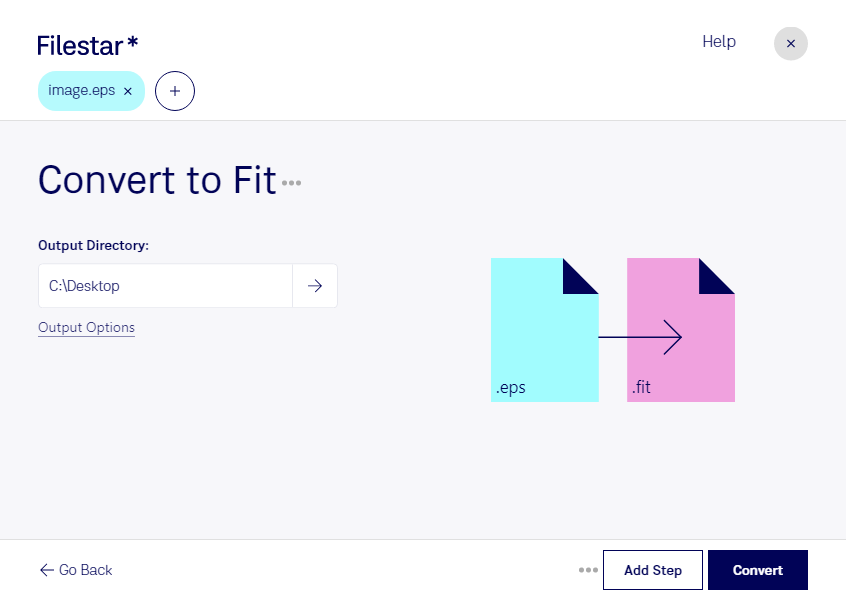
Du möchtest eine EPS-Grafik in einer Anwendung weiterverarbeiten, die FIT-Rasterbilder unterstützt? Mit Filestar kannst du eps in fit umwandeln und die Verarbeitung direkt auf deinem Computer erledigen. Die Software läuft auf Windows und macOS und eignet sich sowohl für einzelne Dateien als auch für die Stapelverarbeitung.
EPS ist eine Encapsulated-PostScript-Datei und speichert Vektorgrafiken, beispielsweise Illustrationen, Diagramme oder technische Zeichnungen. FIT steht hier für Flexible Image Transport System: ein Rasterbildformat, das vor allem im wissenschaftlichen Umfeld und in der Astronomie verwendet wird. Bei der Umwandlung werden die vektorbasierten Inhalte in ein Pixelraster übertragen. Die frei skalierbaren Vektorinformationen stehen im Ergebnis daher nicht mehr zur Verfügung.
Nützlich ist dieser Wechsel beispielsweise für Forschende, die EPS-Diagramme als Rasterbilder in eine FIT-basierte Bildverarbeitung einbinden möchten. Auch in der astronomischen Lehre können schematische Darstellungen so für entsprechende Anwendungen vorbereitet werden. Wichtig dabei: Eine konvertierte Grafik ersetzt keine wissenschaftlichen Messdaten und erhält durch den Formatwechsel keine zusätzlichen Messinformationen.
Wenn du mehrere Abbildungen für ein Projekt vorbereitest, spart die Stapelverarbeitung wiederholte Einzelschritte. Wähle deine EPS-Dateien aus und nutze den passenden Skill in Filestar, um sie gemeinsam umzuwandeln. Prüfe anschließend, ob Darstellung, Detailgrad und Lesbarkeit für deine Zielanwendung passen.
Die lokale Verarbeitung ist besonders bei unveröffentlichten Forschungsergebnissen, internen Zeichnungen oder vertraulichen Kundenunterlagen sinnvoll. Deine Ausgangsdateien müssen für die Konvertierung nicht an einen Cloud-Dienst übertragen werden. Dadurch entfallen zusätzliche Übertragungswege und die Speicherung bei einem externen Anbieter; die Sicherheit deines Computers bleibt dennoch wichtig.
Du möchtest klären, ob die Umwandlung zu deinem Arbeitsablauf passt? Melde dich bei uns mit deinen Anforderungen.