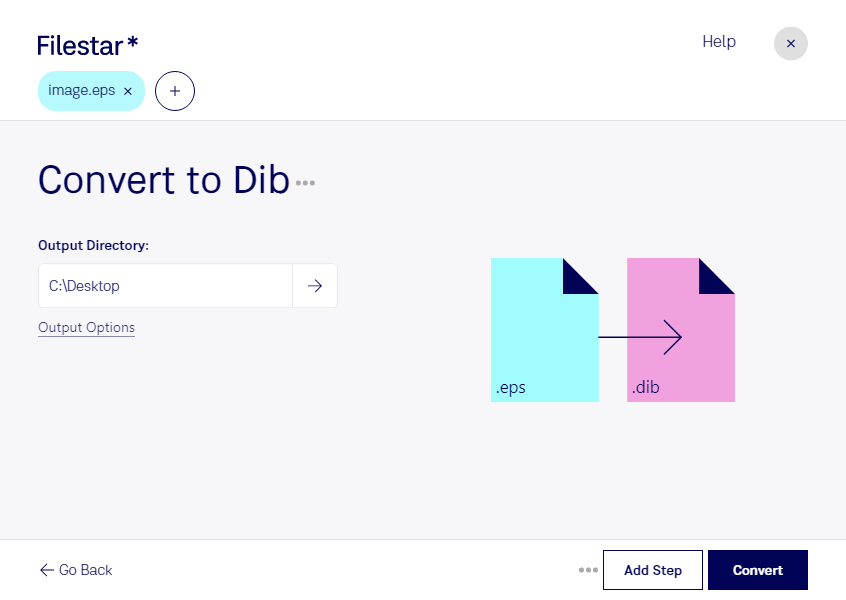
Mit Filestar kannst du eps in dib umwandeln, wenn du Vektorgrafiken als pixelbasierte Bilddateien benötigst. Die Software läuft auf Windows und macOS und verarbeitet deine Dateien lokal auf deinem Computer – statt sie zur Konvertierung in eine Cloud hochzuladen.
Eine eps-Datei ist eine Encapsulated-PostScript-Datei, die häufig für Logos, Illustrationen und Druckgrafiken verwendet wird. Als Vektorbild lässt sie sich ohne Qualitätsverlust skalieren. Eine dib-Datei ist dagegen eine Geräteunabhängige Bitmap-Datei: Sie speichert Bildinformationen als Rasterbild und eignet sich beispielsweise für bestimmte Windows-Anwendungen und ältere Grafikprogramme, die dieses Format voraussetzen.
Der Wechsel ist besonders im Grafikdesign, in der Medienproduktion und bei der Softwareentwicklung hilfreich. Du kannst etwa ein Kundenlogo aus einer eps-Datei für eine Anwendung vorbereiten, die dib benötigt. Auch beim Überführen vorhandener Illustrationen in ältere Bildverarbeitungssysteme kann die Konvertierung sinnvoll sein.
Dabei wird die Vektorgrafik gerastert. Die resultierende dib-Datei lässt sich deshalb nicht mehr beliebig verlustfrei vergrößern. Achte darauf, dass ihre Pixelmaße für den vorgesehenen Einsatz ausreichen, und bewahre die eps-Originaldatei für spätere Anpassungen auf.
Mit der Stapelverarbeitung von Filestar musst du nicht jede Grafik einzeln konvertieren. Wähle mehrere eps-Dateien und führe die Umwandlung gemeinsam aus. Das spart wiederkehrende Arbeit, etwa wenn du einen ganzen Bestand an Logos oder Illustrationen für ein Zielsystem aufbereitest.
Lokale Verarbeitung reduziert zudem die Weitergabe deiner Daten: Vertrauliche Kundenentwürfe oder unveröffentlichte Markenmaterialien müssen für die Umwandlung nicht an einen externen Konvertierungsdienst übertragen werden. So behältst du mehr Kontrolle über sensible Dateien.
Du möchtest klären, ob Filestar zu deinen Dateien und deinem Arbeitsablauf passt? Kontaktiere uns mit deinen Anforderungen.