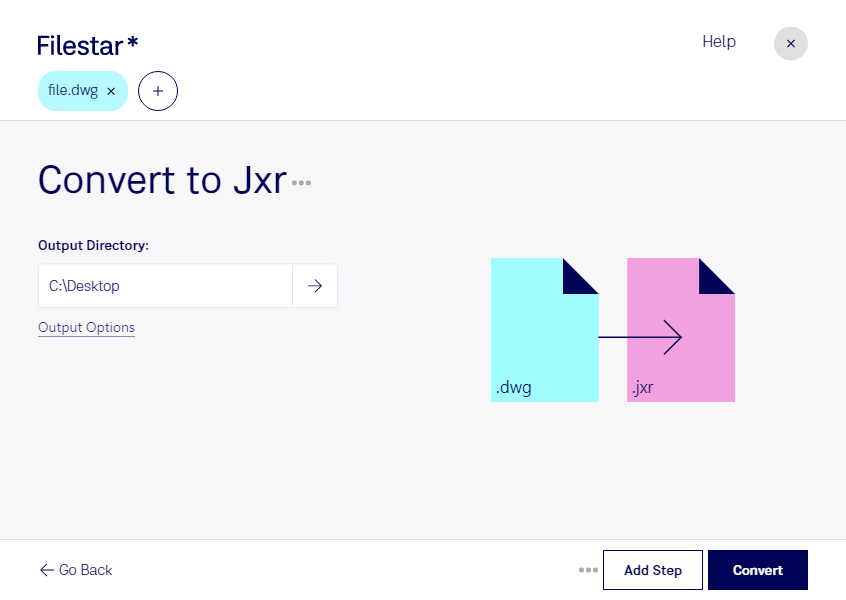
Wenn du eine CAD-Zeichnung als Bild weiterverarbeiten möchtest, kannst du mit Filestar dwg in jxr umwandeln. Dabei wird eine AutoCAD-Zeichnungsdatenbankdatei in ein JPEG-XR-Bild übertragen. Aus den CAD-Inhalten entsteht ein Rasterbild, das sich für bildbasierte Arbeitsabläufe eignet, sofern deine Zielanwendung jxr unterstützt.
Das ist beispielsweise für Architekten hilfreich, die Planansichten für eine Projektpräsentation vorbereiten. Ingenieure können Zeichnungsansichten für technische Dokumentationen bereitstellen, während Produktdesigner Konstruktionsentwürfe in die visuelle Abstimmung einbinden können. JPEG XR unterstützt effiziente Komprimierung und hohe Farbtiefen – Eigenschaften, die bei detailreichen Darstellungen nützlich sein können.
Beachte dabei den Unterschied zwischen den Formaten: Eine dwg-Datei enthält bearbeitbare CAD-Strukturen. Ein jxr-Bild besteht dagegen aus Pixeln und ersetzt keine CAD-Datei für die weitere Konstruktion. Bewahre deshalb deine Originalzeichnung auf und prüfe nach der Umwandlung, ob feine Linien, Beschriftungen und Details für deinen Verwendungszweck ausreichend deutlich dargestellt werden.
Filestar läuft auf Windows und macOS und unterstützt die Stapelverarbeitung. Statt jede Zeichnung einzeln umzuwandeln, kannst du mehrere Dateien gemeinsam verarbeiten. Das spart wiederkehrende Arbeit, etwa wenn du Ansichten aus verschiedenen Projektständen oder eine ganze Sammlung technischer Zeichnungen als Bilder benötigst.
Die Verarbeitung erfolgt lokal auf deinem Computer. Deine Konstruktionsdaten müssen dafür nicht auf einen externen Cloud-Server hochgeladen werden. Gerade bei vertraulichen Bauplänen, Kundenprojekten oder noch unveröffentlichten Produktentwürfen reduziert das die Weitergabe sensibler Informationen und erleichtert dir die Kontrolle über deine Dateien.
Du möchtest klären, wie Filestar zu deinem CAD-Arbeitsablauf passt? Kontaktiere uns mit deinem Anwendungsfall – wir helfen dir gern weiter.