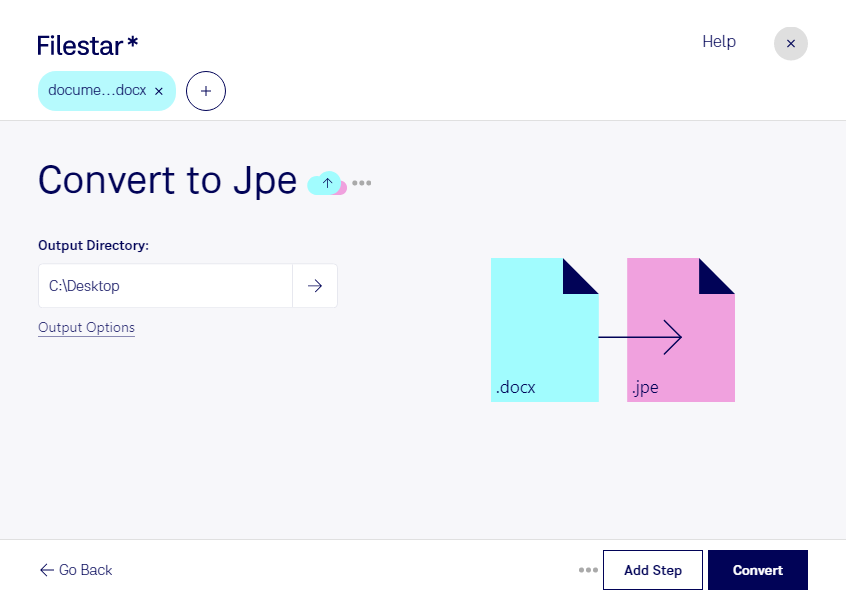
Du möchtest Inhalte aus Microsoft Word als Bild weitergeben oder in ein Layout einbauen? Mit Filestar kannst du docx in jpe umwandeln. Dabei wird aus einem Word-Open-XML-Dokument ein JPE-Bild: Statt bearbeitbarer Texte erhältst du eine Rasterdarstellung deiner Dokumentinhalte. Die Dateiendung jpe gehört zum JPEG-Format und eignet sich für kompakte Bilder, die sich in vielen Bildbearbeitungs- und Layoutprogrammen verwenden lassen.
Im Marketing ist die Umwandlung beispielsweise hilfreich, wenn du freigegebene Dokumentseiten als Bildmaterial für Präsentationen oder digitale Veröffentlichungen benötigst. In der Schulung und Weiterbildung kannst du Arbeitsblätter als visuelle Inhalte aufbereiten. Auch für Dokumentationen lassen sich Seitenansichten erstellen, die du anschließend in andere Unterlagen einbindest.
Filestar läuft auf Windows und macOS und unterstützt die Verarbeitung mehrerer Dateien auf einmal. Statt jedes Dokument einzeln umzuwandeln, wählst du mehrere docx-Dateien aus und führst die Konvertierung gesammelt durch. Das spart wiederkehrende Arbeit, etwa wenn du regelmäßig eine ganze Reihe von Produktinformationen oder Schulungsunterlagen als Bilder benötigst.
Die lokale Verarbeitung auf deinem Computer bietet dir mehr Kontrolle über vertrauliche Inhalte. Deine Dokumente müssen für die Umwandlung nicht an einen Online-Konverter hochgeladen werden. So vermeidest du die zusätzliche Übertragung an einen externen Dienst – besonders relevant bei internen Berichten, Kundendaten oder noch unveröffentlichten Entwürfen. Der Schutz deines Computers und passende Zugriffsrechte bleiben dabei wichtig.
Beachte bei der Formatwahl: Ein JPE-Bild enthält keine direkt bearbeitbaren Word-Texte. Außerdem kann die verlustbehaftete JPEG-Komprimierung feine Schrift und Linien beeinträchtigen. Bewahre deshalb die ursprünglichen docx-Dateien auf und prüfe die Lesbarkeit der Bilder für deinen Einsatzzweck.
Du möchtest klären, ob Filestar zu deinem Dokumentenworkflow passt? Kontaktiere uns und beschreibe, welche Dateien du verarbeiten möchtest.