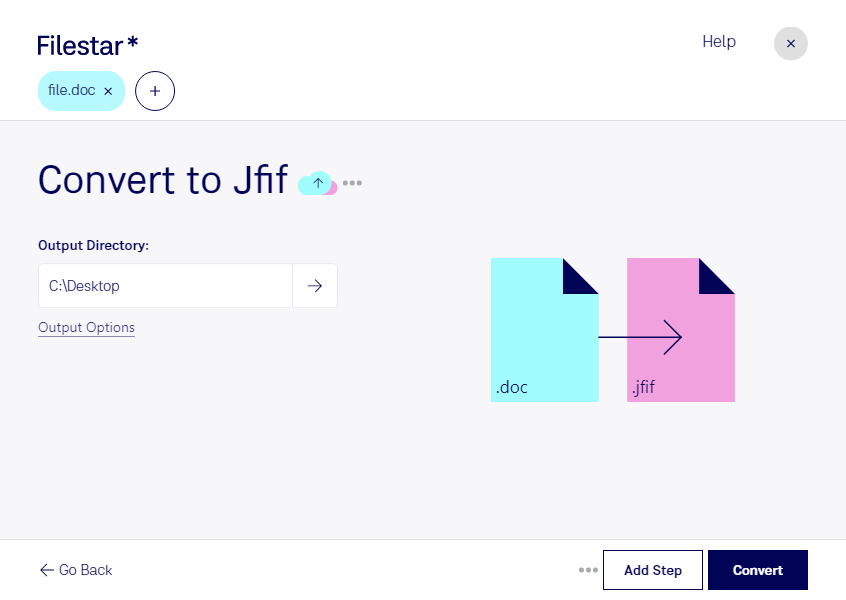
Wenn du ein Word-Dokument als Bild statt als bearbeitbare Datei benötigst, kannst du mit Filestar doc in jfif umwandeln. Dabei werden die Dokumentinhalte als Rasterbild im JPEG File Interchange Format dargestellt. Das ist praktisch, wenn du Texte, Tabellen oder gestaltete Seiten in bildbasierte Arbeitsabläufe übernehmen möchtest.
Im Marketing lassen sich beispielsweise freigegebene Textentwürfe als Bildvorlagen für die weitere Gestaltung nutzen. In der Verwaltung können Dokumentseiten als visuelle Referenz dienen, während im Schulungsbereich Arbeitsblätter für Präsentationen aufbereitet werden. Prüfe vorher, ob dein Zielprogramm jfif unterstützt: Das Format gehört zur JPEG-Familie, wird aber nicht von jeder Anwendung mit dieser Dateiendung akzeptiert.
Filestar läuft auf Windows und macOS und unterstützt die Stapelverarbeitung. Du kannst mehrere doc-Dateien auswählen und in einem Durchgang verarbeiten, statt die Umwandlung für jedes Dokument einzeln anzustoßen. Gerade bei wiederkehrenden Aufgaben oder umfangreichen Dokumentbeständen reduziert das manuelle Arbeitsschritte.
Die lokale Verarbeitung auf deinem Computer bietet außerdem einen wichtigen Datenschutzvorteil: Für die Umwandlung müssen deine Dokumente nicht an einen Cloud-Konverter übertragen werden. So vermeidest du zusätzliche Übertragungswege und die Verarbeitung auf fremden Servern – besonders relevant bei internen Berichten, Kundendaten oder vertraulichen Entwürfen. Die Sicherheit deines eigenen Geräts bleibt dabei entscheidend.
Beachte bei der Formatwahl: jfif verwendet verlustbehaftete Komprimierung. Feine Schrift und Linien können dadurch an Schärfe verlieren; außerdem lässt sich der Text anschließend nicht mehr wie in Microsoft Word bearbeiten. Bewahre deshalb die ursprüngliche doc-Datei auf und kontrolliere die Lesbarkeit des Ergebnisses.
Du möchtest klären, ob die Umwandlung zu deinem Arbeitsablauf passt? Kontaktiere uns mit deinem Anwendungsfall – wir helfen dir bei der Auswahl der passenden Verarbeitung mit Filestar.