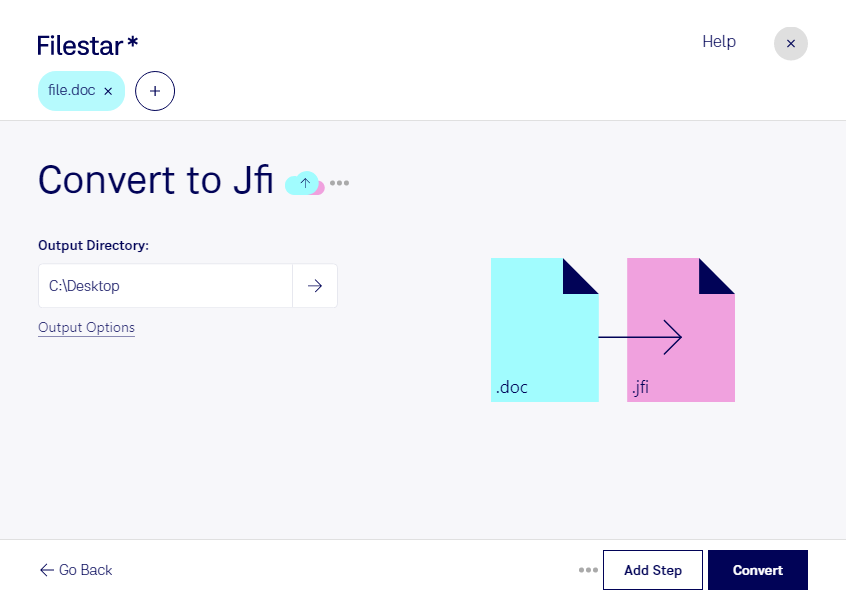
Wenn du ein Word-Dokument als Bild weitergeben oder in eine visuelle Anwendung einbinden möchtest, kannst du mit Filestar doc in jfi umwandeln. Dabei wird aus dem Dokument eine Rasterbilddatei im Format JPEG File Interchange-Bild. Das ist praktisch, wenn du Dokumentinhalte darstellen möchtest, ohne eine bearbeitbare Word-Datei weiterzugeben.
Filestar läuft auf Windows und macOS und unterstützt die Stapelverarbeitung. Statt jedes Word-Dokument einzeln zu konvertieren, kannst du mehrere Dateien gemeinsam verarbeiten. Gerade bei wiederkehrenden Aufgaben sparst du damit manuelle Arbeit und vereinfachst deinen Ablauf.
Im Marketing lassen sich beispielsweise freigegebene Textentwürfe als Bildmaterial für Präsentationen aufbereiten. In der Verwaltung können Dokumentansichten für interne Anleitungen hilfreich sein. Auch für Schulungen bietet sich die Umwandlung an, wenn du Auszüge aus Word-Dokumenten als visuelle Beispiele verwenden möchtest. Prüfe vorab, ob deine Zielanwendung jfi unterstützt.
Bei der Umwandlung wird Text zum Bestandteil eines Bildes: Er lässt sich anschließend nicht mehr wie in Microsoft Word bearbeiten. Da das JPEG-basierte Format verlustbehaftet komprimiert, solltest du besonders bei kleiner Schrift und feinen Linien auf die Lesbarkeit achten. Bewahre die ursprüngliche doc-Datei auf, falls du später Änderungen vornehmen möchtest.
Die Verarbeitung erfolgt lokal auf deinem Computer. Anders als bei einem Cloud-Konverter musst du deine Dokumente dafür nicht zur Verarbeitung auf fremde Server hochladen. So vermeidest du einen zusätzlichen Übertragungsweg und behältst mehr Kontrolle über vertrauliche Inhalte wie Kundendaten oder interne Unterlagen. Für deren Schutz bleiben sichere Zugriffsrechte und ein gut geschützter Rechner wichtig.
Du möchtest klären, ob die Umwandlung von doc in jfi zu deinem Arbeitsablauf passt? Nimm Kontakt mit uns auf – wir helfen dir bei der Auswahl der passenden Verarbeitung mit Filestar.