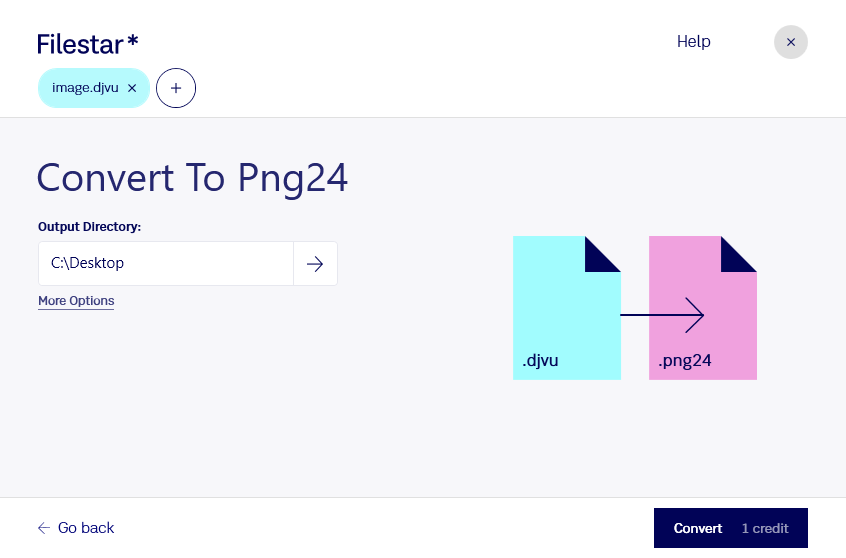
DjVu-Dateien begegnen dir häufig bei digitalisierten Büchern, eingescannten Dokumenten und Archivmaterial. Das DjVu-Bild ist ein Rasterbildformat, das solche Inhalte platzsparend speichert. Möchtest du die Bilder in anderen Anwendungen weiterverarbeiten oder leichter zugänglich machen, kannst du mit Filestar djvu in png24 umwandeln – direkt auf deinem Computer unter Windows oder macOS.
Das Zielformat png24, ein Portable Network Graphic, speichert Rasterbilder mit 24-Bit-Farbtiefe und unterstützt rund 16,7 Millionen Farben. Die verlustfreie Komprimierung eignet sich für Dokumentabbildungen, Illustrationen und farbige Scans. Gegenüber DjVu lässt sich PNG in vielen Bildbearbeitungsprogrammen, Layoutanwendungen und Browsern unkompliziert öffnen. Bereits im Ausgangsmaterial verlorene Bilddetails werden durch die Umwandlung allerdings nicht wiederhergestellt. Auch können die Dateien nach der Konvertierung größer ausfallen.
Im Berufsalltag ist die Umwandlung beispielsweise für Archivare und Bibliotheksmitarbeiter hilfreich, die historische Scans für digitale Sammlungen aufbereiten. Grafiker können Dokumentabbildungen für Publikationen weiterbearbeiten, während Lehrkräfte und Forschende gescannte Quellen in Unterrichtsmaterialien oder Präsentationen einbinden können.
Mit der Stapelverarbeitung von Filestar musst du nicht jede Datei einzeln konvertieren. Du wählst mehrere DjVu-Dateien aus und verarbeitest sie gemeinsam. Das spart wiederkehrende Handgriffe und erleichtert die Bearbeitung umfangreicher Scanbestände.
Die lokale Verarbeitung bietet gerade bei vertraulichen Dokumenten einen wichtigen Vorteil: Für die Konvertierung müssen deine Dateien nicht auf einen fremden Cloud-Server hochgeladen werden. So vermeidest du zusätzliche Übertragungs- und Speicherrisiken und behältst die Kontrolle über die Inhalte. Der Schutz deines Computers und die Zugriffsrechte auf deine Dateien bleiben dabei weiterhin wichtig.
Du möchtest Filestar für deine DjVu-Dateien einsetzen oder hast Fragen zu deinem Arbeitsablauf? Kontaktiere uns – wir helfen dir bei der Auswahl der passenden Lösung.