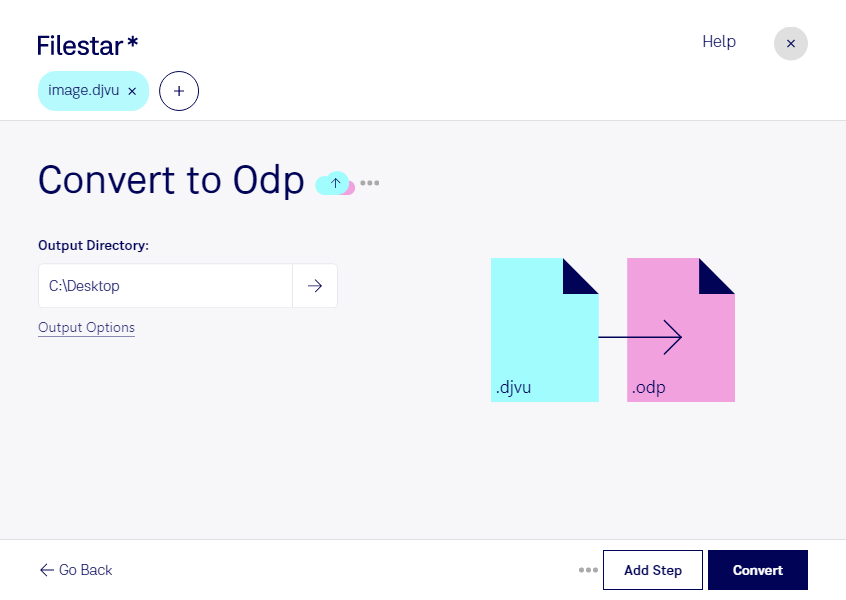
Du möchtest gescannte Dokumente oder archivierte Abbildungen für eine Präsentation nutzen? Mit Filestar kannst du ein DjVu-Bild im Rasterbildformat djvu in eine OpenDocument-Präsentation im Format odp umwandeln. So bereitest du vorhandenes Bildmaterial für Präsentationsprogramme auf, die odp unterstützen, beispielsweise LibreOffice Impress.
Das ist besonders praktisch, wenn du in Lehre, Forschung oder Weiterbildung arbeitest. Als Lehrkraft kannst du digitalisierte Buchseiten für den Unterricht aufbereiten. In der Forschung lassen sich historische Quellen oder technische Abbildungen in Vorträge einbinden. Auch für interne Schulungen kannst du archiviertes Material in ein passendes Präsentationsformat überführen. Beachte dabei: Die Umwandlung von Rasterbildern macht enthaltene Texte und Grafiken nicht automatisch zu einzeln bearbeitbaren Präsentationselementen.
Filestar läuft auf Windows und macOS und unterstützt die Stapelverarbeitung. Statt jede Datei einzeln umzuwandeln, kannst du mehrere djvu-Dateien gemeinsam verarbeiten. Das reduziert wiederkehrende Arbeitsschritte und erleichtert die Vorbereitung umfangreicher Materialsammlungen.
Die Verarbeitung erfolgt lokal auf deinem Computer. Deine Dateien müssen dafür nicht zur Konvertierung auf fremde Server hochgeladen werden. Gerade bei vertraulichen Schulungsunterlagen, unveröffentlichten Forschungsergebnissen oder personenbezogenen Inhalten vermeidest du dadurch zusätzliche Risiken durch die Übertragung und Speicherung bei Cloud-Diensten. Wie gut die Dateien geschützt sind, hängt weiterhin von der Absicherung deines Rechners und den lokalen Zugriffsrechten ab.
Du möchtest klären, ob Filestar zu deinen Dateien und Arbeitsabläufen passt? Kontaktiere uns und beschreibe, welches Material du für deine Präsentationen umwandeln möchtest.