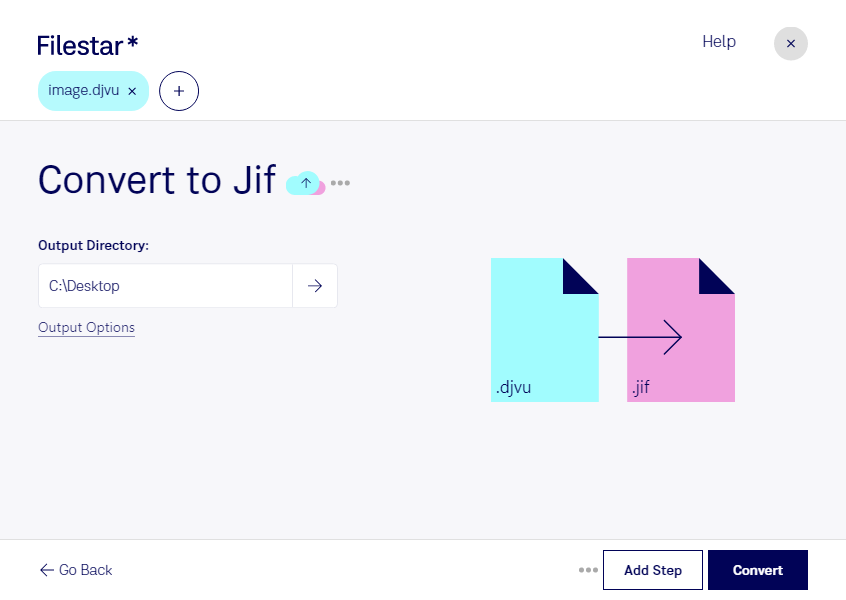
DjVu-Dateien begegnen dir häufig bei digitalisierten Büchern, eingescannten Dokumenten und Archivbeständen. Wenn du solche Inhalte als JPEG-basierte Bilder weiterverarbeiten möchtest, kannst du mit Filestar djvu in jif umwandeln. Die Software läuft auf Windows und macOS und verarbeitet deine Dateien lokal auf deinem Computer.
Ein DjVu-Bild ist ein Rasterbildformat, das auf die platzsparende Speicherung gescannter Inhalte ausgelegt ist. Das JPEG-Austauschformat jif gehört ebenfalls zu den Rasterbildformaten. Durch die Umwandlung kannst du Bildinhalte für Anwendungen bereitstellen, die jif unterstützen. Prüfe vorab, ob dein Zielprogramm diese Dateiendung akzeptiert: Manche Programme erwarten JPEG-Dateien ausdrücklich mit der Endung jpg oder jpeg.
Die Konvertierung ist beispielsweise für Bibliotheken und Archive hilfreich, die historische Scans für Bilddatenbanken aufbereiten. In Verlagen und Redaktionen lassen sich Abbildungen aus digitalisierten Quellen für die weitere Gestaltung vorbereiten. Auch wissenschaftliche Teams können gescannte Quellen als Bildmaterial für Präsentationen oder Dokumentationen nutzen.
Mit der Stapelverarbeitung von Filestar musst du nicht jede Datei einzeln umwandeln. Du kannst mehrere djvu-Dateien gemeinsam verarbeiten – praktisch, wenn du regelmäßig größere Scanbestände aufbereitest. Bedenke dabei, dass JPEG-Kompression verlustbehaftet ist. Gerade bei kleinem Text und feinen Linien solltest du das Ergebnis kontrollieren und die Originaldateien aufbewahren.
Bei der lokalen Konvertierung müssen deine Dokumente nicht zur Verarbeitung an einen Cloud-Dienst übertragen werden. Das reduziert die Weitergabe sensibler Inhalte an Dritte und gibt dir mehr Kontrolle über ihre Speicherung. Für vertrauliche Unterlagen ist das ein wichtiger Vorteil; ein geschützter Computer und geregelte Zugriffsrechte bleiben dennoch notwendig.
Du möchtest klären, ob Filestar zu deinen Dateien und Arbeitsabläufen passt? Kontaktiere uns mit deinen Anforderungen.