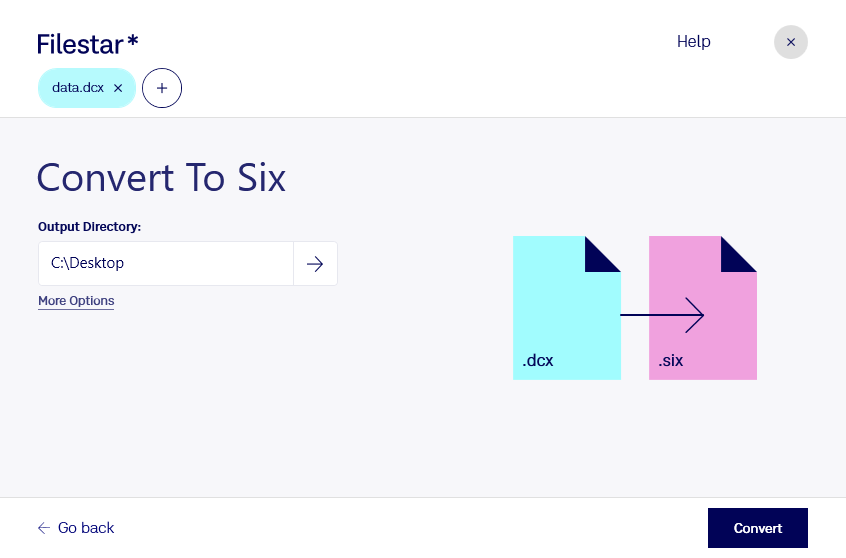
Mit Filestar kannst du dcx in six umwandeln und vorhandene Rasterbilder für Systeme aufbereiten, die das DEC SIXEL-Grafikformat unterstützen. Die Software läuft auf Windows und macOS und verarbeitet deine Dateien lokal auf deinem Computer.
dcx ist ein mehrseitiges ZSoft-IBM-PC-Paintbrush-Bildformat, das mehrere Rasterbilder in einer Datei enthalten kann. Es begegnet dir beispielsweise in älteren Scanbeständen oder Dokumentenarchiven. Das six-Format verwendet dagegen SIXEL-Grafikdaten und ermöglicht die Bilddarstellung in kompatiblen Terminals und Anwendungen. Die Umwandlung ist sinnvoll, wenn du Bildmaterial aus einem älteren Dateiformat in eine entsprechende Arbeitsumgebung übernehmen möchtest.
Für IT-Fachleute, die mit SIXEL-fähigen Terminals arbeiten, kann die Konvertierung helfen, archivierte Grafiken direkt in einer terminalbasierten Umgebung anzuzeigen. Auch bei der Betreuung historischer DEC-Systeme oder der Aufbereitung älterer Bildbestände für technische Dokumentationen kann six das benötigte Zielformat sein. Prüfe bei mehrseitigen dcx-Dateien, ob alle benötigten Seiten im Ergebnis enthalten sind und wie deine Zielanwendung sie darstellt.
Wenn du viele Dateien bearbeiten möchtest, unterstützt Filestar die Stapelverarbeitung. Statt jede Datei einzeln zu konvertieren, wählst du mehrere dcx-Dateien aus und führst die passende Konvertierung gemeinsam aus. Das reduziert wiederkehrende Handgriffe und erleichtert die Verarbeitung größerer Bestände.
Die lokale Verarbeitung ist besonders bei vertraulichen Scans, internen Unterlagen oder personenbezogenen Bildinhalten vorteilhaft: Deine Dateien müssen für die Konvertierung nicht auf einen Cloud-Server hochgeladen werden. Dadurch vermeidest du zusätzliche Übertragungs- und Speicherorte bei externen Anbietern und behältst die Kontrolle über deine Daten. Der Schutz deines Computers und passende Zugriffsrechte bleiben dabei wichtig.
Du möchtest klären, ob die Umwandlung für deinen Dateibestand und deine Zielanwendung passt? Kontaktiere uns mit deinen Anforderungen – wir helfen dir bei der Auswahl des passenden Workflows mit Filestar.