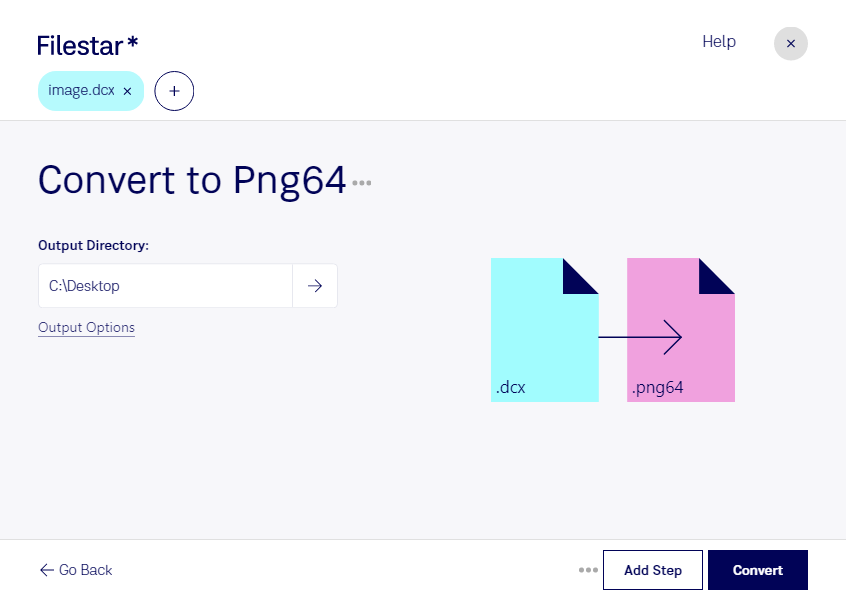
Wenn du dcx in png64 umwandeln möchtest, hilft dir Filestar, ältere Bildbestände für aktuelle Arbeitsabläufe aufzubereiten. Die Software läuft auf Windows und macOS und verarbeitet deine Dateien lokal auf deinem Computer – statt sie zur Konvertierung auf einen externen Server hochzuladen.
dcx ist ein mehrseitiges ZSoft-IBM-PC-Paintbrush-Bild und gehört zu den Rasterbildformaten. Solche Dateien können mehrere gescannte Dokumentseiten oder Bilder enthalten. png64 ist eine Variante des Rasterbildformats Portable Network Graphic mit insgesamt 64 Bit pro Pixel: jeweils 16 Bit für Rot, Grün, Blau und den Alphakanal. Es unterstützt verlustfreie Komprimierung und Transparenz. Die höhere Farbtiefe erzeugt allerdings keine zusätzlichen Details, die im Ausgangsbild nicht vorhanden sind.
Die Umwandlung ist beispielsweise für Archivmitarbeiter hilfreich, die historische Scanbestände weiterverarbeiten möchten. In der Druckvorstufe oder im Grafikdesign kann sie dazu dienen, ältere Bilddateien in einen PNG-basierten Workflow zu übernehmen. Auch bei der Digitalisierung betrieblicher Unterlagen lassen sich vorhandene dcx-Bestände so für die weitere Bildbearbeitung vorbereiten. Prüfe dabei, ob deine Zielanwendung PNG mit 16 Bit pro Kanal unterstützt. Da PNG keine mehrseitigen Dokumente speichert, ist außerdem wichtig, die benötigten Seiten als einzelne Bilder zu berücksichtigen.
Mit der Stapelverarbeitung von Filestar musst du nicht jede Datei einzeln konvertieren. Du kannst mehrere dcx-Dateien gemeinsam auswählen und denselben skill auf den gesamten Stapel anwenden. Das reduziert wiederkehrende Handgriffe und erleichtert die Bearbeitung umfangreicher Bestände.
Gerade bei vertraulichen Scans ist die lokale Verarbeitung ein Vorteil: Deine Quelldateien müssen für die Konvertierung nicht an einen Cloud-Dienst übertragen werden. Dadurch entfallen zusätzliche Risiken durch die Übertragung und Speicherung bei einem externen Anbieter. Die Sicherheit deines Computers und deine internen Zugriffsregeln bleiben dabei entscheidend.
Du möchtest klären, ob Filestar zu deinen dcx-Dateien und deinem Arbeitsablauf passt? Kontaktiere uns mit deinen Anforderungen.