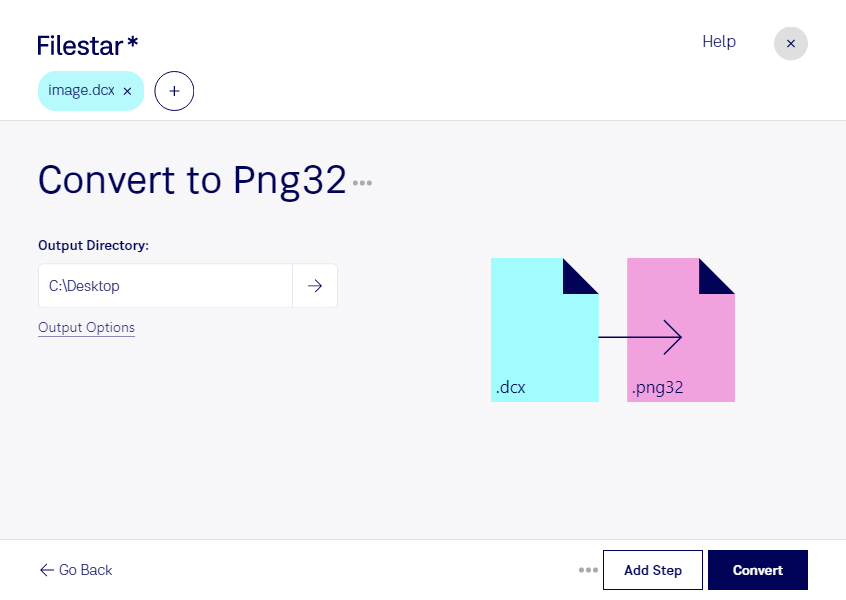
Wenn du dcx in png32 umwandeln möchtest, hilft dir Filestar dabei, ältere Bildbestände für aktuelle Arbeitsabläufe nutzbar zu machen. Die Software läuft auf Windows und macOS und verarbeitet deine Dateien lokal auf deinem Computer.
dcx ist ein mehrseitiges ZSoft-IBM-PC-Paintbrush-Bild. Dieses Rasterbildformat kann mehrere Seiten in einer Datei enthalten und begegnet dir beispielsweise in älteren Scan- und Dokumentenarchiven. png32 ist eine Variante des Rasterbildformats Portable Network Graphic mit 32 Bit pro Pixel: Neben den Farbkanälen unterstützt sie einen Alphakanal für Transparenz. Die verlustfreie Komprimierung bewahrt die vorhandenen Bildinformationen, erhöht jedoch nicht die Auflösung oder Detailqualität deiner Ausgangsdatei.
Die Umwandlung ist beispielsweise für Archivmitarbeiter, Dokumentationsabteilungen und Grafikdesigner hilfreich. Gescannte Unterlagen aus dcx-Beständen lassen sich als PNG-Bilder leichter in moderne Layouts, Präsentationen oder digitale Dokumentationen einbinden. Da PNG keine mehrseitigen Dokumente abbildet, ist bei mehrseitigen dcx-Dateien die Ausgabe als einzelne Bilddateien relevant. Prüfe deshalb, welche Seiten du für deinen weiteren Workflow benötigst.
Mit der Stapelverarbeitung von Filestar kannst du mehrere Dateien gemeinsam konvertieren, statt jede einzeln zu bearbeiten. Das spart wiederkehrende Arbeit, etwa wenn du umfangreiche Archivbestände aufbereitest oder regelmäßig Bildmaterial aus älteren Systemen übernimmst.
Gerade bei vertraulichen Scans bietet die lokale Verarbeitung einen wichtigen Sicherheitsvorteil gegenüber Cloud-Konvertern: Für die Konvertierung müssen deine Bilddateien nicht auf einen fremden Server hochgeladen werden. Du behältst die Kontrolle über Speicherort und Zugriffsrechte und vermeidest einen zusätzlichen Übertragungsweg für sensible Inhalte.
Du möchtest dcx-Dateien für einen konkreten Arbeitsablauf umwandeln oder hast Fragen zur Stapelverarbeitung? Nimm Kontakt mit uns auf – wir helfen dir, den passenden Einsatz von Filestar zu klären.