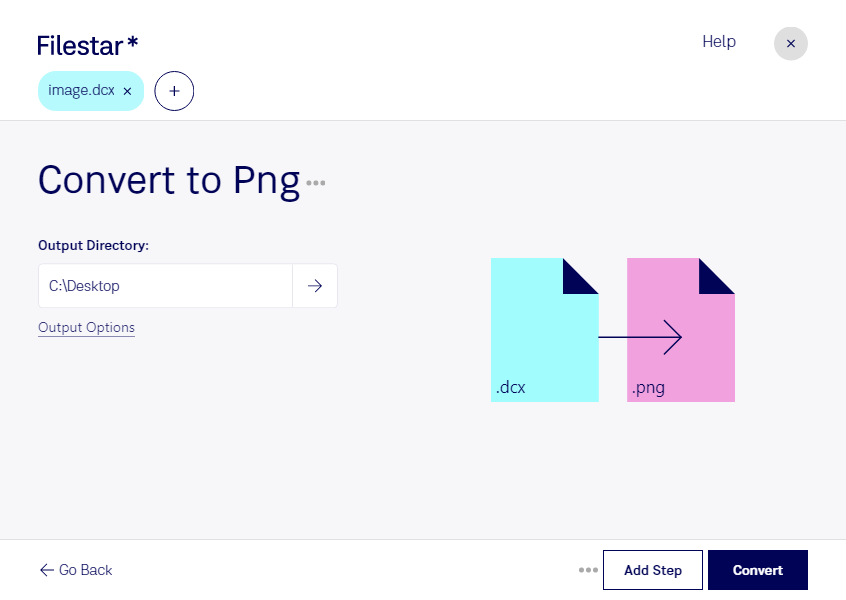
Wenn du ältere Bildbestände weiterverwenden möchtest, kannst du mit Filestar dcx in png umwandeln. Das Rasterbildformat dcx, ein Mehrseitiges ZSoft-IBM-PC-Paintbrush-Bild, bündelt mehrere Bildseiten in einer Datei. Es begegnet dir beispielsweise in älteren Scanarchiven und Dokumentenablagen. png, kurz für Portable Network Graphic, ist dagegen ein weit verbreitetes Rasterbildformat, das sich in aktuellen Bildbearbeitungsprogrammen, Präsentationen und Webseiten nutzen lässt.
Die Umwandlung erleichtert dir den Zugriff auf Inhalte, für die moderne Anwendungen häufig keine direkte dcx-Unterstützung bieten. Da png einzelne Bilder statt mehrseitiger Dokumente speichert, sind die Seiten eines dcx-Dokuments als separate png-Dateien weiterzuverarbeiten. Die verlustfreie Komprimierung von png bewahrt die Bildinformationen des konvertierten Ergebnisses, ohne zusätzliche Kompressionsartefakte zu erzeugen. Die ursprüngliche Scanqualität wird dadurch allerdings nicht verbessert.
Im Berufsalltag ist das besonders hilfreich, wenn du historische Unterlagen für neue Arbeitsabläufe aufbereitest. In der Archivverwaltung lassen sich gescannte Seiten leichter sichten und für andere Anwendungen bereitstellen. Grafikdesigner können ältere Bildvorlagen in aktuelle Layouts übernehmen. In Verwaltung und Sachbearbeitung lassen sich Formularscans als png-Bilder in Berichte oder interne Dokumentationen einfügen.
Filestar läuft auf Windows und macOS und unterstützt die Stapelverarbeitung. Statt jede Datei einzeln umzuwandeln, kannst du mehrere dcx-Dateien gemeinsam verarbeiten. Das spart wiederkehrende Arbeit und ist besonders praktisch bei umfangreichen Archivbeständen.
Die Verarbeitung erfolgt lokal auf deinem Computer, nicht über einen Online-Konverter. Deine Dokumente müssen dafür nicht auf einen externen Server hochgeladen werden. Das reduziert die Weitergabe sensibler Inhalte an Dritte und erleichtert dir die Kontrolle über Speicherorte und Zugriffsrechte. Gerade bei personenbezogenen Unterlagen oder vertraulichen Geschäftsdokumenten ist das ein wichtiger Vorteil; die Sicherheit deines Computers bleibt dabei entscheidend.
Du möchtest einen größeren dcx-Bestand aufbereiten oder hast Fragen zum passenden Filestar-Abonnement? Kontaktiere uns und beschreibe deinen Anwendungsfall.