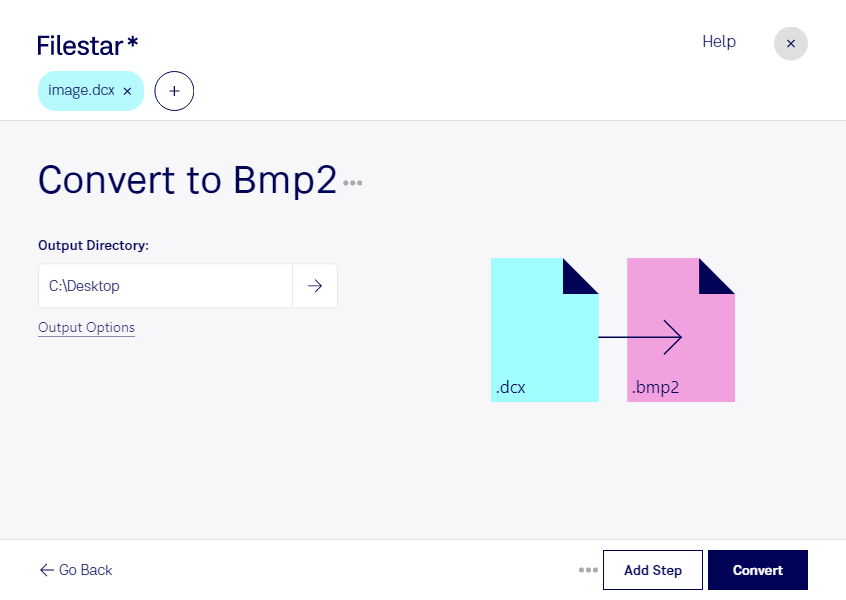
Wenn du dcx in bmp2 umwandeln möchtest, hilft dir Filestar dabei, ältere Bildbestände für die Weiterverarbeitung vorzubereiten. Die Software läuft auf Windows und macOS und verarbeitet deine Dateien lokal auf deinem Computer.
Das dcx-Format ist ein mehrseitiges ZSoft-IBM-PC-Paintbrush-Bild. Es gehört zu den Rasterbildformaten und kann mehrere Bildseiten in einer Datei bündeln. Auch bmp2 ist ein Rasterbildformat: Als Bitmap-Bild eignet es sich für Arbeitsabläufe, in denen eine Anwendung ausdrücklich diese Formatvariante benötigt. Die Umwandlung ist deshalb besonders dann sinnvoll, wenn dein Zielprogramm dcx nicht unterstützt, aber bmp2 verarbeiten kann.
In der Dokumentenverwaltung können beispielsweise ältere Scanbestände im dcx-Format vorliegen. IT-Fachkräfte benötigen mitunter passende Bildformate für bestehende Fachanwendungen, während Mitarbeitende in Archiven historische Bilddateien für weitere Bearbeitungsschritte aufbereiten. Prüfe bei mehrseitigen dcx-Dateien, welche Seiten du benötigst und wie diese im Ergebnis ausgegeben werden. Eine Formatumwandlung allein erhöht weder die Auflösung noch die Qualität des Ausgangsbildes.
Mit der Stapelverarbeitung von Filestar musst du größere Dateibestände nicht einzeln konvertieren. Du kannst mehrere Dateien gemeinsam auswählen und denselben Verarbeitungsschritt darauf anwenden. Das spart wiederkehrende Handgriffe und erleichtert einheitliche Abläufe.
Gerade bei vertraulichen Scans ist die lokale Verarbeitung ein wichtiger Vorteil gegenüber einem Cloud-Konverter: Deine Dateien müssen für die Umwandlung nicht an einen externen Verarbeitungsdienst übertragen werden. Du behältst die Kontrolle über Speicherorte und Zugriffsrechte. Für den Schutz der Daten bleiben außerdem die Sicherheit deines Computers und deine internen Vorgaben entscheidend.
Du möchtest klären, ob die Umwandlung von dcx in bmp2 zu deinem Arbeitsablauf passt? Kontaktiere uns mit deinen Anforderungen.