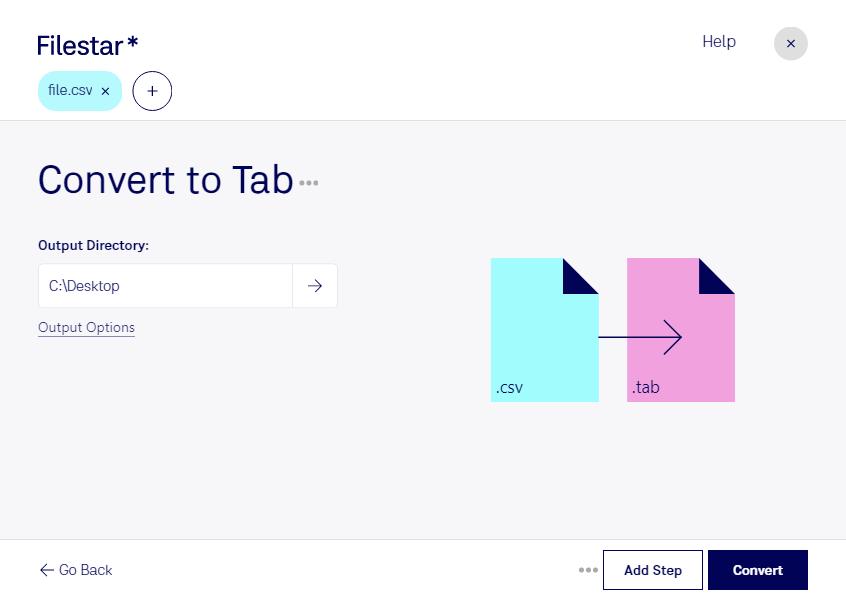
Wenn dein Zielsystem Tabulatoren statt Kommas als Trennzeichen erwartet, kannst du mit Filestar csv in tab umwandeln. So bereitest du strukturierte Daten für Datenbankimporte, Analysen oder den Austausch zwischen Anwendungen vor, ohne Trennzeichen manuell ersetzen zu müssen.
Eine csv-Datei enthält kommagetrennte Werte und wird häufig im Entwicklerbereich für Datenexporte und Schnittstellen verwendet. Das tab-Format nutzt dagegen Tabulatoren, um einzelne Felder voneinander abzugrenzen. Diese tabulatorgetrennten Werte kommen unter anderem im Datenbankumfeld zum Einsatz. Welches Format geeignet ist, hängt von den Importvorgaben deiner Anwendung ab. Gerade bei Textfeldern mit Kommas kann tab die Weiterverarbeitung vereinfachen; Zeichencodierung und Feldstruktur sollten dennoch zu deinem Zielsystem passen.
Filestar läuft auf Windows und macOS und unterstützt die Stapelverarbeitung. Du kannst mehrere csv-Dateien auswählen und gemeinsam in tab umwandeln. Das spart wiederkehrende Arbeit, etwa wenn du regelmäßig Exportdateien aus unterschiedlichen Abteilungen für einen anschließenden Import vorbereitest.
Für Softwareentwickler ist die Konvertierung beispielsweise hilfreich, wenn eine Schnittstelle tabulatorgetrennte Eingabedaten verlangt. Datenbankadministratoren können damit Lieferanten- oder Bestandsdaten an Importvorgaben anpassen. Datenanalysten profitieren, wenn Auswertungswerkzeuge tab-Dateien erwarten und zahlreiche csv-Exporte verarbeitet werden müssen.
Die Umwandlung erfolgt lokal auf deinem Computer. Deine Dateien müssen dafür nicht an einen Cloud-Konverter übertragen werden. Das reduziert die Weitergabe sensibler Inhalte an externe Dienste und erleichtert es dir, die Kontrolle über Kunden-, Personal- oder Geschäftsdaten zu behalten. Für vertrauliche Daten ist die lokale Verarbeitung deshalb häufig die sicherere Wahl; Zugriffsrechte und der Schutz deines Computers bleiben dabei wichtig.
Du möchtest csv-Dateien regelmäßig in tab umwandeln oder die Stapelverarbeitung für deinen Arbeitsablauf nutzen? Melde dich bei uns, damit wir deine Anforderungen gemeinsam klären können.