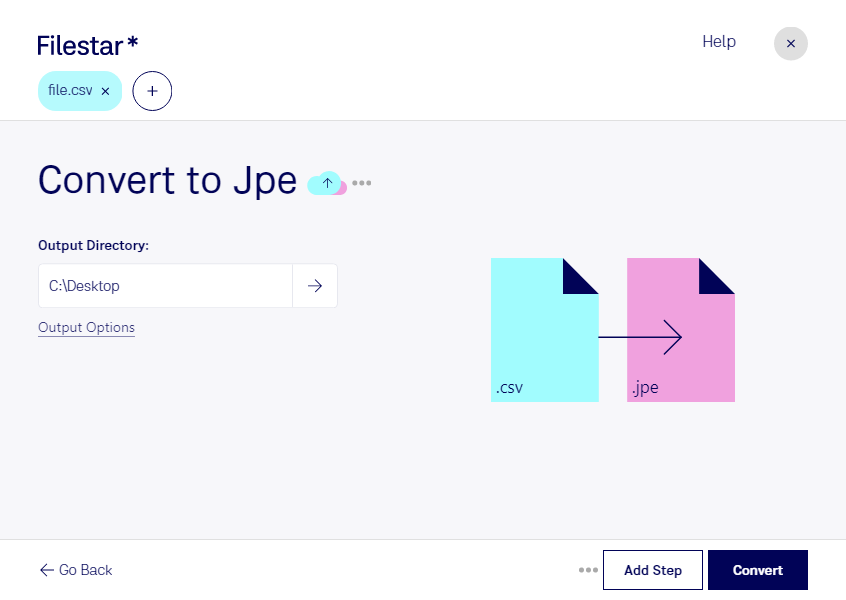
Du möchtest csv in jpe umwandeln, um tabellarische Inhalte als Bild weiterzugeben? Mit Filestar verarbeitest du deine Dateien direkt auf deinem Computer – unter Windows und macOS. Das ist praktisch, wenn du Daten nicht zur weiteren Berechnung, sondern zur visuellen Darstellung benötigst.
Eine csv-Datei enthält kommagetrennte Werte und wird häufig in der Softwareentwicklung, beim Datenaustausch und für Exporte aus Geschäftsanwendungen eingesetzt. Ein JPE-Bild gehört dagegen zu den Rasterbildern und verwendet das JPEG-Bildformat. Bei der Umwandlung entsteht eine bildliche Darstellung statt einer weiterbearbeitbaren Datentabelle. Für spätere Berechnungen oder Änderungen solltest du deshalb die ursprüngliche csv-Datei aufbewahren.
Im Berufsalltag kann diese Umwandlung beispielsweise für die Dokumentation von Testdaten in der Softwareentwicklung, für Datenausschnitte in Schulungsunterlagen oder für die Weitergabe von Tabellenansichten an Kunden nützlich sein. Beachte dabei: JPEG-Kompression kann bei kleinen Schriftgrößen und feinen Tabellenlinien die Lesbarkeit beeinträchtigen. Prüfe das Ergebnis deshalb vor der Veröffentlichung.
Wenn regelmäßig mehrere Dateien anfallen, unterstützt dich die Stapelverarbeitung von Filestar. Du kannst mehrere csv-Dateien gemeinsam verarbeiten, statt die Umwandlung für jede Datei einzeln anzustoßen. Das reduziert wiederkehrende Handgriffe, etwa bei regelmäßig exportierten Datenbeständen.
Die lokale Verarbeitung ist besonders bei vertraulichen Inhalten ein Vorteil: Deine Dateien müssen für die Umwandlung nicht auf einen externen Server hochgeladen werden. Dadurch vermeidest du zusätzliche Übertragungs- und Speicherorte bei einem Cloud-Anbieter und behältst mehr Kontrolle über deine Daten. Sichere Zugriffsrechte und ein geschützter Computer bleiben dennoch wichtig.
Du möchtest klären, ob Filestar zu deinen Dateien und Arbeitsabläufen passt? Kontaktiere uns mit deinem Anwendungsfall.