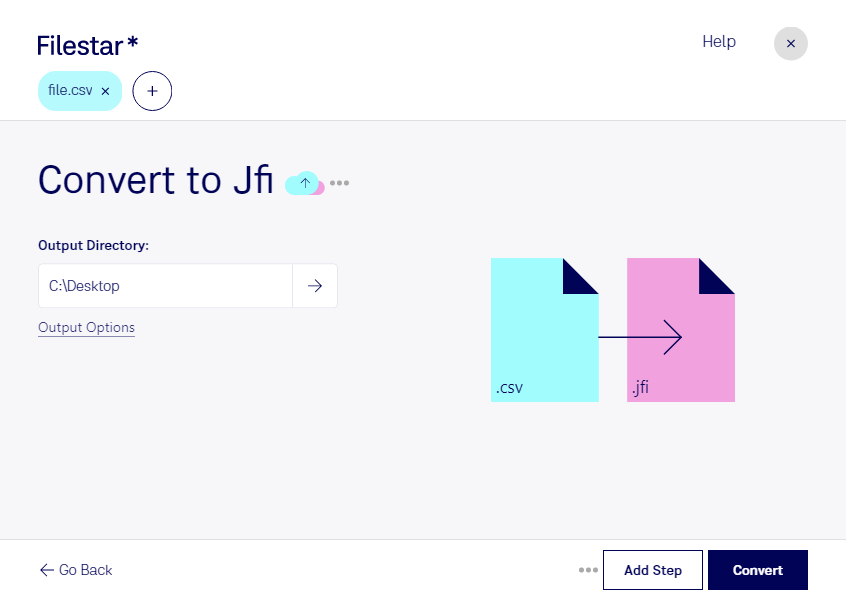
Wenn du csv in jfi umwandeln möchtest, wechselst du von strukturierten Daten zu einer bildbasierten Darstellung. Eine csv-Datei enthält kommagetrennte Werte und wird häufig im Entwicklerbereich zum Datenaustausch eingesetzt. jfi ist dagegen ein JPEG File Interchange-Bild und gehört zu den Rasterbildformaten. Filestar unterstützt dich bei der Dateiverarbeitung direkt auf deinem Computer – unter Windows und macOS.
Dieser Formatwechsel kann sinnvoll sein, wenn du Datenstände als visuelle Momentaufnahme weitergeben möchtest. Im Controlling lassen sich beispielsweise aufbereitete Kennzahlen für Berichte nutzen. In der Qualitätssicherung können bildbasierte Ansichten von Testdaten bei der Dokumentation helfen. Für Entwickler ist eine solche Darstellung etwa dann interessant, wenn Beispieldaten in Anleitungen eingebunden werden sollen. Entscheidend ist, welche Inhalte die Bildausgabe zeigen soll: Eine Rasterbilddatei ersetzt keine auswertbare Tabelle.
Bei wiederkehrenden Aufgaben spart die Stapelverarbeitung Zeit. Statt jede Datei einzeln zu bearbeiten, kannst du mit Filestar mehrere Dateien gemeinsam verarbeiten. Das erleichtert die Arbeit mit regelmäßig exportierten Datenbeständen und reduziert manuelle Arbeitsschritte.
Die lokale Verarbeitung ist besonders bei vertraulichen Inhalten ein Vorteil. Bei einer lokal ausgeführten Umwandlung müssen Kundenlisten, interne Kennzahlen oder Projektdaten nicht zur Verarbeitung an einen Cloud-Dienst übertragen werden. Dadurch vermeidest du zusätzliche Übertragungs- und Speicherorte und behältst die Kontrolle über deine Dateien. Der Schutz hängt weiterhin auch von den Zugriffsrechten und der Sicherheit deines Computers ab.
Prüfe vor der Weitergabe, ob die Bildausgabe vollständig und gut lesbar ist. Bewahre die ursprüngliche csv-Datei auf, wenn du die Werte später filtern, berechnen oder aktualisieren möchtest. Wenn du Fragen zur Umwandlung oder zu einem passenden Ablauf für deine Dateien hast, melde dich bei uns.