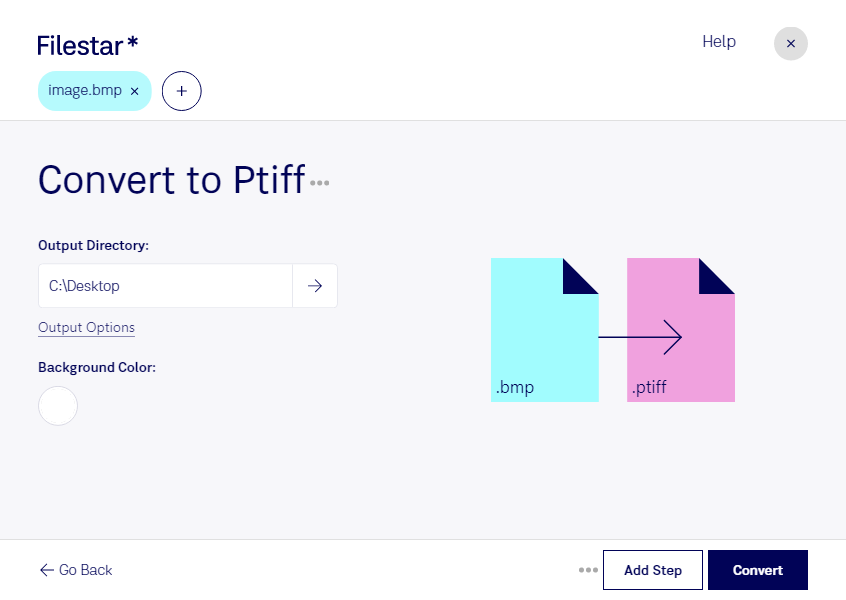
Wenn du großformatige Rasterbilder für die Arbeit mit unterschiedlichen Zoomstufen vorbereiten möchtest, kannst du mit Filestar bmp in ptiff umwandeln. Aus einem Bitmap-Bild wird dabei eine pyramidenkodierte TIFF-Datei. Beide Formate speichern Rasterdaten, doch ptiff hält das Bild in mehreren Auflösungsstufen bereit. Geeignete Bildbetrachter können dadurch beim Zoomen und Navigieren die jeweils passende Darstellung laden.
Das ist besonders bei umfangreichen Bildbeständen hilfreich. In der Geoinformatik lassen sich beispielsweise als bmp vorliegende Kartenbilder für die Betrachtung in kompatiblen Anwendungen aufbereiten. Architektur- und Ingenieurbüros können großformatige, gerasterte Pläne entsprechend weiterverarbeiten. Auch in Forschung und Mikroskopie sind pyramidenkodierte Bilddateien nützlich, wenn Übersichtsansichten und Detailbereiche desselben Bildes benötigt werden. Prüfe vor der Konvertierung, ob deine Zielsoftware ptiff unterstützt.
Filestar läuft auf Windows und macOS und ermöglicht dir, mehrere Dateien in einem Arbeitsgang zu konvertieren. Statt jedes Bitmap-Bild einzeln zu bearbeiten, wählst du deine Dateien gemeinsam aus und führst die passende Konvertierung aus. Diese Stapelverarbeitung spart wiederkehrende Handgriffe und erleichtert die Aufbereitung größerer Sammlungen.
Die Verarbeitung erfolgt lokal auf deinem Computer. Deine Bilder müssen deshalb für die Konvertierung nicht zu einem Cloud-Dienst hochgeladen werden. Gerade bei vertraulichen Bauplänen, unveröffentlichten Forschungsergebnissen oder internen Bildarchiven reduziert das die Risiken einer Übertragung und Speicherung bei externen Anbietern. Du behältst die Kontrolle über deine Dateien; wie sicher sie vor Ort sind, hängt weiterhin von den Schutzmaßnahmen auf deinem Rechner ab.
Du möchtest klären, ob Filestar zu deinem Bildbestand und deinem Arbeitsablauf passt? Kontaktiere uns mit deinen Anforderungen an die Konvertierung von bmp in ptiff.