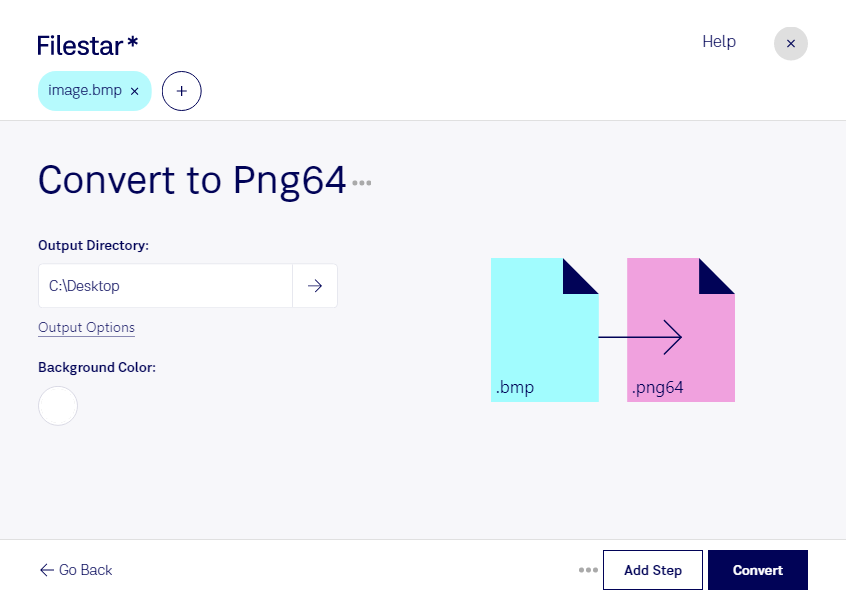
Wenn du bmp in png64 umwandeln möchtest, hilft dir Filestar dabei, einzelne Bilder oder ganze Dateisammlungen effizient zu verarbeiten. Die Software läuft auf Windows und macOS und führt die Konvertierung lokal auf deinem Computer aus.
bmp ist ein Bitmap-Bild und gehört zu den Rasterbildformaten. Das Format speichert Bildpunkte und wird häufig für unkomprimierte Bilddaten verwendet. png64 ist eine Variante des Rasterbildformats Portable Network Graphic: Sie unterstützt 16 Bit pro Farbkanal sowie einen 16-Bit-Alphakanal – insgesamt 64 Bit pro Pixel. Damit eignet sich das Format für Arbeitsabläufe, die eine hohe Farbtiefe und Transparenz unterstützen müssen.
Wichtig für deine Entscheidung: Die Umwandlung erhöht nicht automatisch die Bildqualität. Hat deine bmp-Datei eine geringere Farbtiefe oder keinen Alphakanal, entstehen durch die Konvertierung keine zusätzlichen Bilddetails oder transparenten Bereiche. png64 bietet jedoch ein passendes Zielformat für die Weiterverarbeitung in kompatibler Software und nutzt verlustfreie Komprimierung.
In der Grafikproduktion kannst du beispielsweise bmp-Bildbestände für einen Workflow mit einheitlicher Farbtiefe vorbereiten. In der technischen Dokumentation lassen sich exportierte Rasterbilder in ein gemeinsames Zielformat überführen. Auch bei der Digitalisierung älterer Bildarchive ist die Stapelverarbeitung hilfreich: Du wählst mehrere Dateien aus und führst die Konvertierung gemeinsam aus, statt jedes Bild einzeln zu bearbeiten. Prüfe vorher, ob deine Zielanwendung png64 mit dieser Farbtiefe unterstützt.
Die lokale Verarbeitung ist besonders bei vertraulichen Entwürfen, Kundenmaterial oder internen Produktbildern sinnvoll. Für diese Konvertierung müssen deine Dateien nicht auf einen fremden Server hochgeladen werden. Dadurch vermeidest du zusätzliche Übertragungs- und Speicherorte außerhalb deiner eigenen Umgebung und behältst die Kontrolle über deine Bilddaten.
Du möchtest klären, ob Filestar zu deinem Bildworkflow passt? Kontaktiere uns mit deinen Anforderungen und Fragen zur Konvertierung.