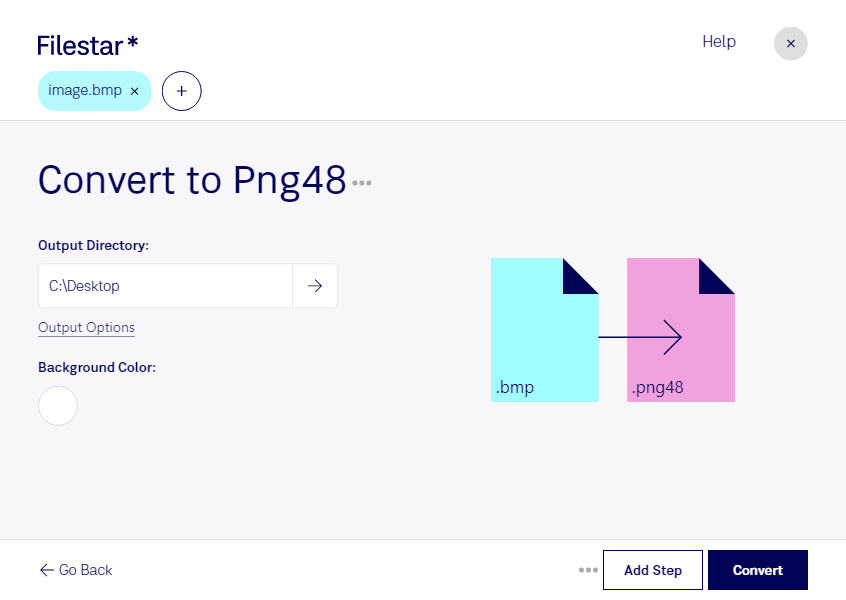
Wenn du bmp in png48 umwandeln möchtest, bietet dir Filestar einen direkten Weg auf deinem Computer. Die Software läuft unter Windows und macOS und eignet sich sowohl für einzelne Bilder als auch für größere Bildbestände. Statt jede Datei separat zu bearbeiten, kannst du mehrere Dateien auswählen und im Stapel konvertieren.
Ein bmp ist ein Bitmap-Bild, das Bildinformationen als Raster aus einzelnen Pixeln speichert. Auch png48, eine Variante des Formats Portable Network Graphic, ist ein Rasterbild. Der Unterschied liegt unter anderem in der Farbtiefe: png48 verwendet insgesamt 48 Bit pro Pixel – jeweils 16 Bit für Rot, Grün und Blau. Das Format unterstützt verlustfreie Kompression und eignet sich für Arbeitsabläufe, die RGB-Bilder mit dieser Farbtiefe voraussetzen. Wichtig für deine Entscheidung: Die Umwandlung erzeugt keine zusätzlichen Bilddetails oder Farbinformationen, die im ursprünglichen bmp nicht vorhanden sind.
Nützlich ist die Konvertierung beispielsweise in der professionellen Bildbearbeitung, wenn du bmp-Dateien für einen durchgängigen 16-Bit-Workflow vorbereiten möchtest. Auch in wissenschaftlichen Anwendungen oder der technischen Bildverarbeitung kann png48 sinnvoll sein, sofern die verwendete Software dieses Format unterstützt. Bei umfangreichen Bildarchiven erleichtert die Stapelverarbeitung die einheitliche Bereitstellung und reduziert wiederkehrende Handgriffe.
Filestar ist kein Online-Konverter: Du verarbeitest deine Bilder lokal auf deinem Rechner. Dadurch musst du vertrauliche Kundenmotive, interne Produktaufnahmen oder sensible Forschungsbilder nicht zur Konvertierung an einen Cloud-Dienst übertragen. Das verringert die Weitergabe an Dritte und hilft dir, die Kontrolle über deine Dateien zu behalten.
Du möchtest klären, ob png48 zu deiner Zielsoftware und deinem Arbeitsablauf passt? Kontaktiere uns und beschreibe, welche Bilder du mit Filestar verarbeiten möchtest.