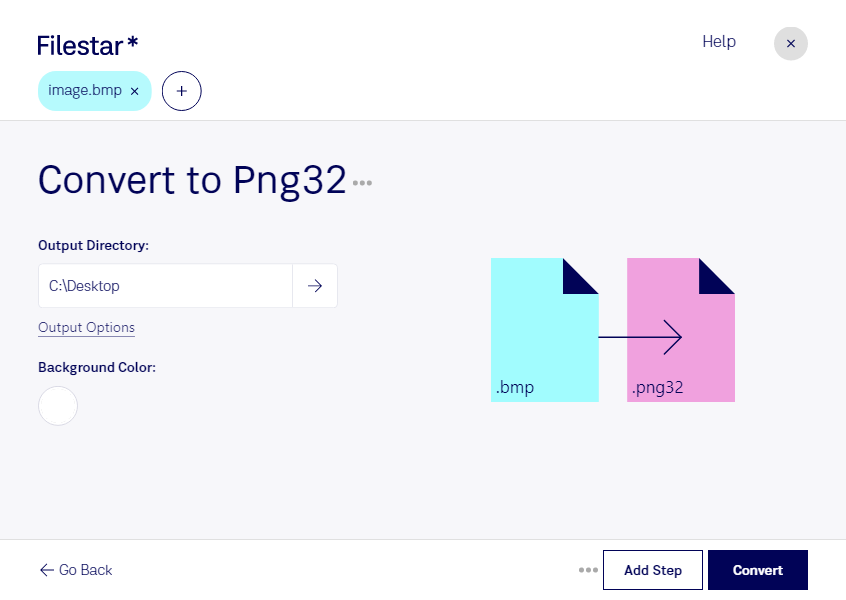
Mit Filestar kannst du bmp in png32 umwandeln und deine Rasterbilder für die weitere Bearbeitung vorbereiten. Ein bmp, also ein Bitmap-Bild, speichert Bilddaten häufig unkomprimiert und benötigt entsprechend viel Speicherplatz. png32 ist eine 32-Bit-Variante des Formats Portable Network Graphic: Neben den Farbkanälen unterstützt sie einen Alphakanal für Transparenz. Die verlustfreie Komprimierung erhält die Bilddetails und kann die Dateigröße gegenüber unkomprimierten bmp-Dateien reduzieren. Wie stark, hängt vom Bildinhalt ab.
Die Umwandlung ist beispielsweise im Grafikdesign, in der Webentwicklung oder bei der Gestaltung von Benutzeroberflächen hilfreich. Du kannst ältere bmp-Grafiken für Layouts aufbereiten, Bildbestände für Webprojekte vereinheitlichen oder einzelne Oberflächenelemente in ein Format mit Transparenzunterstützung überführen. Wichtig dabei: Ein vorhandener Hintergrund wird durch den Formatwechsel allein nicht automatisch transparent.
Wenn du ganze Bildsammlungen bearbeiten möchtest, musst du nicht jede Datei einzeln konvertieren. Filestar unterstützt die Stapelverarbeitung, sodass du mehrere bmp-Dateien in einem Durchgang in png32 umwandeln kannst. Das spart wiederkehrende Arbeit, etwa bei der Aufbereitung von Produktbildern, archivierten Illustrationen oder exportierten Grafiken. Filestar läuft sowohl auf Windows als auch auf macOS und lässt sich damit in unterschiedliche Arbeitsumgebungen integrieren.
Die Konvertierung erfolgt lokal auf deinem Computer, nicht über einen Online-Konverter. Deine Bilder müssen dafür nicht auf einen fremden Server hochgeladen werden. Gerade bei unveröffentlichten Entwürfen, vertraulichen Kundenprojekten oder internen Bildbeständen vermeidest du so zusätzliche Risiken durch Übertragung und Speicherung bei einem Cloud-Dienst. Die Sicherheit deines Rechners bleibt dabei weiterhin wichtig.
Du möchtest wissen, wie du deine bmp-Dateien mit Filestar effizient in png32 umwandelst? Melde dich bei uns – wir helfen dir, den passenden Ablauf für deinen Bildbestand zu finden.