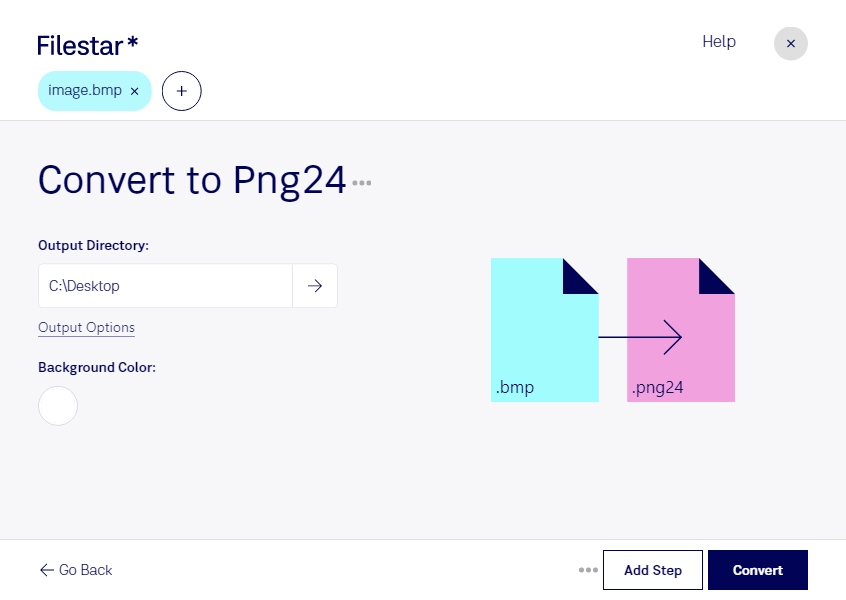
Du möchtest bmp in png24 umwandeln, um deine Bilder platzsparender zu speichern und unkompliziert weiterzuverwenden? Mit Filestar konvertierst du einzelne Bilder oder ganze Dateisammlungen lokal auf deinem Computer. Die Software läuft auf Windows und macOS und eignet sich für gelegentliche Aufgaben ebenso wie für wiederkehrende Arbeitsabläufe.
Ein bmp ist ein Bitmap-Bild und gehört zu den Rasterbildformaten. Gerade unkomprimierte bmp-Dateien benötigen viel Speicherplatz. png24 ist ebenfalls ein Rasterbildformat: Als Portable Network Graphic speichert es Bilder mit 24-Bit-Farbtiefe und nutzt verlustfreie Komprimierung. Bei bmp-Ausgangsbildern mit 24-Bit-Farbtiefe bleiben die Farbinformationen erhalten, während die Dateien häufig deutlich kleiner werden. Wie groß die Ersparnis ausfällt, hängt vom Bildinhalt ab.
Im Berufsalltag ist die Umwandlung beispielsweise für Grafikdesigner nützlich, die ältere Bildbestände für neue Layouts aufbereiten. Webdesigner können bmp-Grafiken in ein für Browser geeignetes Format überführen. Auch technische Redaktionen profitieren, wenn sie Screenshots oder Abbildungen aus älteren Anwendungen für digitale Handbücher weiterverarbeiten möchten.
Mit der Stapelverarbeitung von Filestar musst du nicht jede Datei einzeln konvertieren. Du fügst mehrere bmp-Dateien hinzu und wandelst sie in einem gemeinsamen Durchlauf in png24 um. Das spart wiederholte Arbeitsschritte und erleichtert die einheitliche Verarbeitung umfangreicher Bildsammlungen.
Die Konvertierung erfolgt lokal statt in einem Online-Konverter. Deine Ausgangsbilder müssen dafür nicht auf fremde Server hochgeladen werden. So vermeidest du zusätzliche Übertragungs- und Speicherrisiken außerhalb deiner eigenen Umgebung – besonders relevant bei vertraulichen Entwürfen, internen Screenshots oder Kundenmaterial.
Du möchtest wissen, wie Filestar in deinen Arbeitsablauf passt? Kontaktiere uns mit deinen Anforderungen an die Bildkonvertierung.