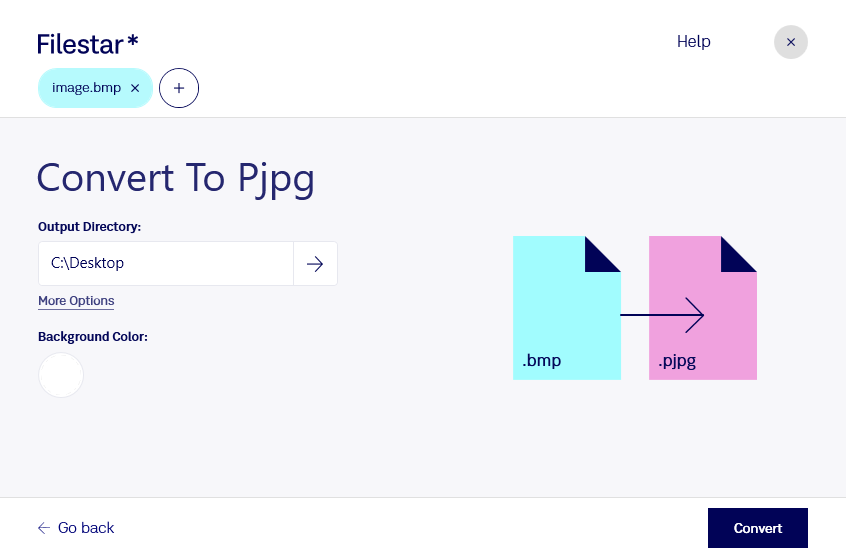
Wenn du bmp in pjpg umwandeln möchtest, hilft dir Filestar dabei, Bitmap-Bilder in ein platzsparendes Format für die digitale Nutzung zu überführen. Beide Formate speichern Rasterbilder, unterscheiden sich aber bei Komprimierung und Darstellung: bmp-Dateien sind häufig unkomprimiert und entsprechend groß. Ein Progressives JPEG-Bild mit der Endung pjpg nutzt verlustbehaftete Komprimierung und wird beim Laden schrittweise dargestellt – zunächst grob, dann zunehmend detailreich.
Das ist besonders für Webdesigner, Agenturen und Content-Teams interessant. Produktbilder, Bildmaterial aus älteren Archiven oder exportierte Grafiken lassen sich so für bildreiche Webseiten vorbereiten. Die progressive Darstellung ermöglicht einen frühen Eindruck des gesamten Motivs, bevor alle Bilddetails geladen sind. Für Fotos und komplexe Motive eignet sich JPEG meist besser als für Grafiken mit scharfen Kanten oder kleinen Schriftzügen.
Filestar läuft auf Windows und macOS und unterstützt die Stapelverarbeitung. Statt jedes Bild einzeln umzuwandeln, kannst du mehrere bmp-Dateien gemeinsam verarbeiten. Das spart wiederkehrende Arbeit und erleichtert die Vorbereitung größerer Bildbestände. Gerade bei regelmäßig gelieferten Produktfotos oder umfangreichen Archivprojekten ist ein gebündelter Ablauf praktisch.
Die Verarbeitung erfolgt lokal auf deinem Computer. Du musst deine Bilder dafür nicht bei einem Cloud-Konverter hochladen. Bei unveröffentlichten Kampagnenmotiven, vertraulichen Entwürfen oder personenbezogenen Bildinhalten reduziert das Risiken, die durch die Übertragung und Speicherung bei zusätzlichen Dienstleistern entstehen können. Die Sicherheit deines Computers und passende Zugriffsrechte bleiben dabei wichtig.
Bewahre deine bmp-Originale auf, wenn du die Bilder später weiterbearbeiten möchtest: Durch die JPEG-Komprimierung können Bildinformationen verloren gehen. Prüfe das Ergebnis zunächst an repräsentativen Motiven, bevor du einen größeren Bestand konvertierst.
Du möchtest klären, ob Filestar zu deinem Bildbestand und deinem Arbeitsablauf passt? Kontaktiere uns – wir helfen dir bei der Auswahl der passenden Verarbeitung.