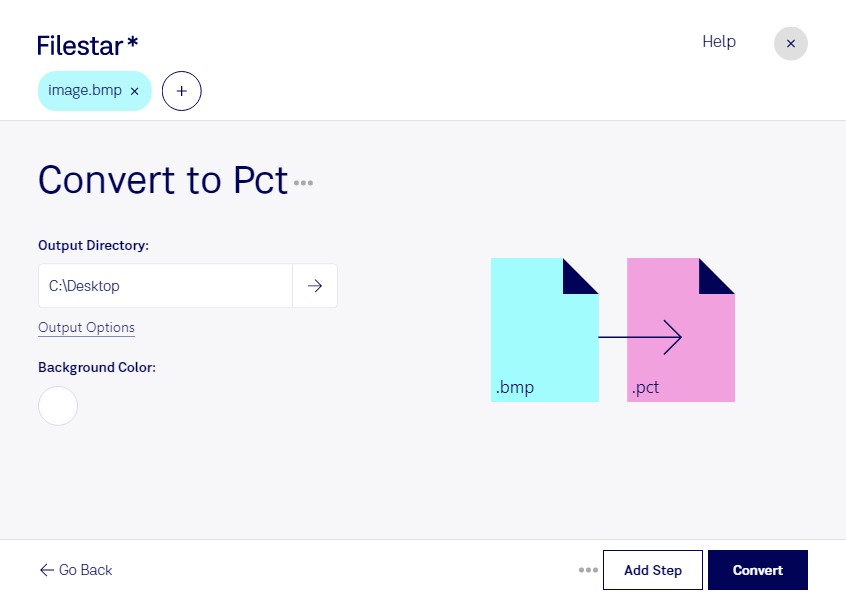
Wenn du ein Bitmap-Bild im bmp-Format für einen älteren Grafik-Workflow benötigst, kann eine Umwandlung in pct sinnvoll sein. Filestar unterstützt dich dabei, deine Rasterbilder in das gewünschte Format zu konvertieren. Die Software läuft auf Windows und macOS und verarbeitet deine Dateien direkt auf deinem Computer.
Das bmp-Format speichert Rasterbilder und ist vor allem aus der Windows-Welt bekannt. Eine pct-Bilddatei gehört zum älteren PICT-Format, das insbesondere in klassischen Macintosh-Anwendungen genutzt wurde. Die Konvertierung ist deshalb vor allem dann hilfreich, wenn eine bestehende Anwendung oder ein Archivierungsprozess ausdrücklich pct-Dateien verlangt. Prüfe vorab, welche Formatvariante deine Zielanwendung unterstützt: Gerade bei älterer Software ist die Kompatibilität entscheidend.
Im beruflichen Alltag kann dieser Schritt beispielsweise für Grafikdesigner relevant sein, die Bildmaterial für ältere Layoutprogramme bereitstellen. Auch in der Druckvorstufe oder bei der Pflege historischer Medienarchive können pct-Dateien erforderlich sein, um bestehende Arbeitsabläufe weiterzuführen. Die Umwandlung erhöht dabei nicht die Auflösung des Ausgangsbildes – für ein gutes Ergebnis solltest du bereits eine ausreichend detaillierte bmp-Datei verwenden.
Mit Filestar musst du nicht jedes Bild einzeln bearbeiten. Die Stapelverarbeitung ermöglicht dir, mehrere bmp-Dateien in einem Durchgang umzuwandeln. Das spart wiederkehrende Arbeit und erleichtert die Verarbeitung umfangreicher Bildbestände.
Die lokale Verarbeitung ist besonders bei vertraulichen Entwürfen, Kundenbildern oder unveröffentlichtem Material ein Vorteil. Deine Dateien müssen für die Konvertierung nicht auf einen externen Server hochgeladen werden. Dadurch vermeidest du zusätzliche Risiken durch die Übertragung und Speicherung bei einem Cloud-Dienst und behältst die Kontrolle über deine Bilddaten.
Du möchtest bmp-Dateien für einen bestimmten pct-Workflow vorbereiten? Melde dich bei uns, wenn du Fragen zur Konvertierung mit Filestar hast.